
Veja como adicionar itens ao cardápio e editá-los: nome, preço, descrição, opções e tamanhos, alergênicos e fotos.
Adicionar itens a uma seção
- Em Cardápios, selecione Editar no seu cardápio.
- Embaixo de uma seção, selecione Adicionar novo item. Para mudar um item, selecione o nome dele.
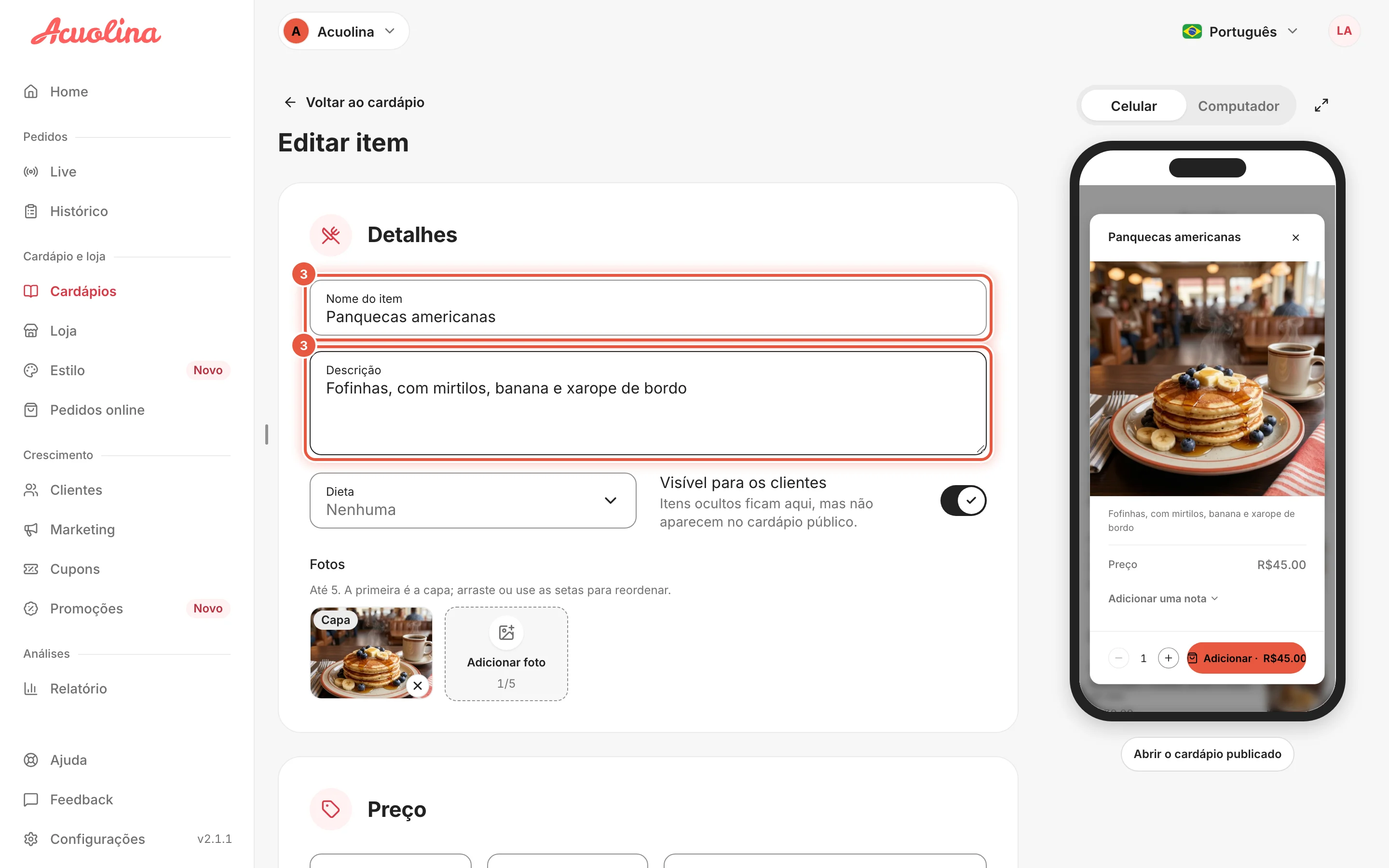
- Digite o Nome do item e uma Descrição. Dieta adiciona selos como vegano ou sem glúten.
- Digite o Preço.
- Selecione Salvar.
Fotos dos itens
- Em Fotos, selecione Adicionar fotos. Um item pode ter até 5; a primeira é a capa.
- Arraste as fotos ou use as setas para reordenar.
Opções e tamanhos
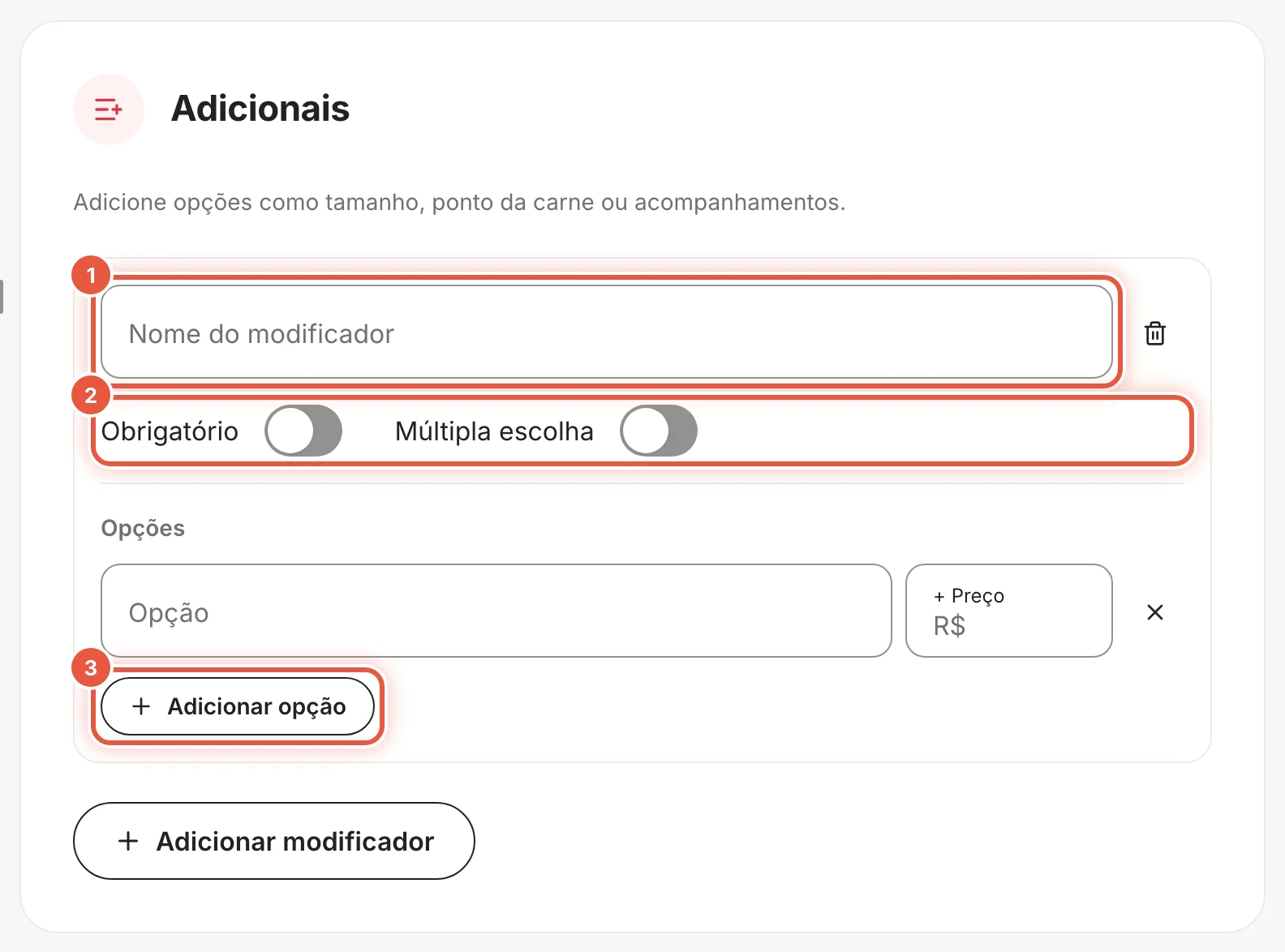
- Em Adicionais, selecione Adicionar modificador e dê um nome, por exemplo "Tamanho" ou "Acompanhamento".
- Ative Obrigatório se o cliente precisa escolher, e Múltipla escolha se ele pode escolher mais de uma.
- Selecione Adicionar opção para cada escolha e digite o preço extra, ou deixe 0.
Para tamanhos, dê ao item o preço do menor e adicione um modificador "Tamanho" obrigatório com quanto cada tamanho maior custa a mais.
Alergênicos no cardápio
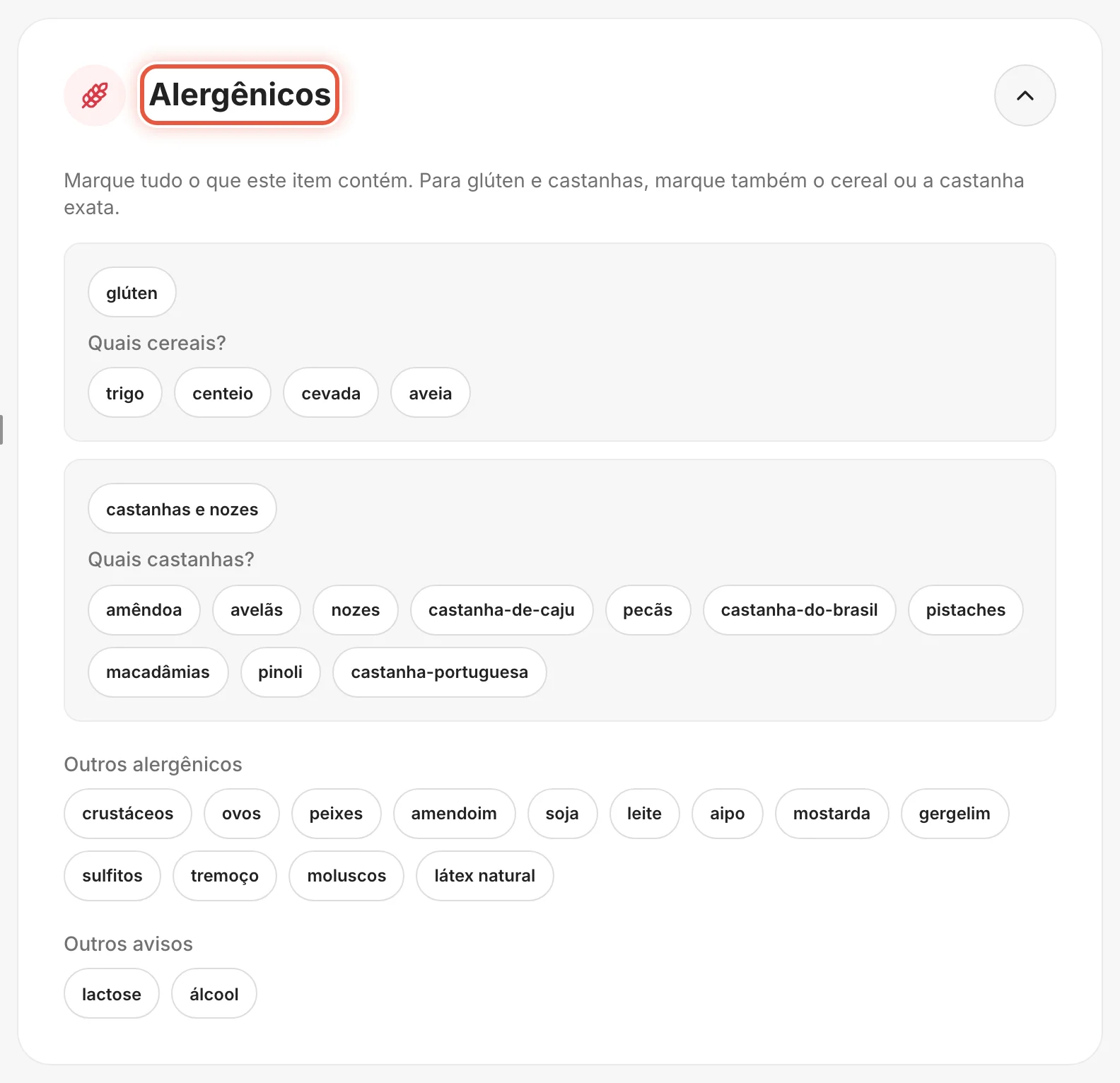
- Abra Alergênicos e marque tudo o que o item contém. Para glúten e castanhas, marque também o cereal ou a castanha exata.
- Selecione Salvar. Os clientes veem os alergênicos no item.
Precisa também de uma tabela impressa? Experimente o gerador de tabela de alergênicos.
Ocultar um item
Desative Visível para os clientes e salve. O item continua no editor com o selo Oculto, mas sai do cardápio. No editor do cardápio, as opções ⋮ do item também têm Ocultar e Mostrar.