
Veja como mudar o design do cardápio na página Estilo: escolha um modelo, ajuste a cor da marca e o fundo e decida se as fotos dos itens aparecem.
Mudar o design do cardápio com um modelo
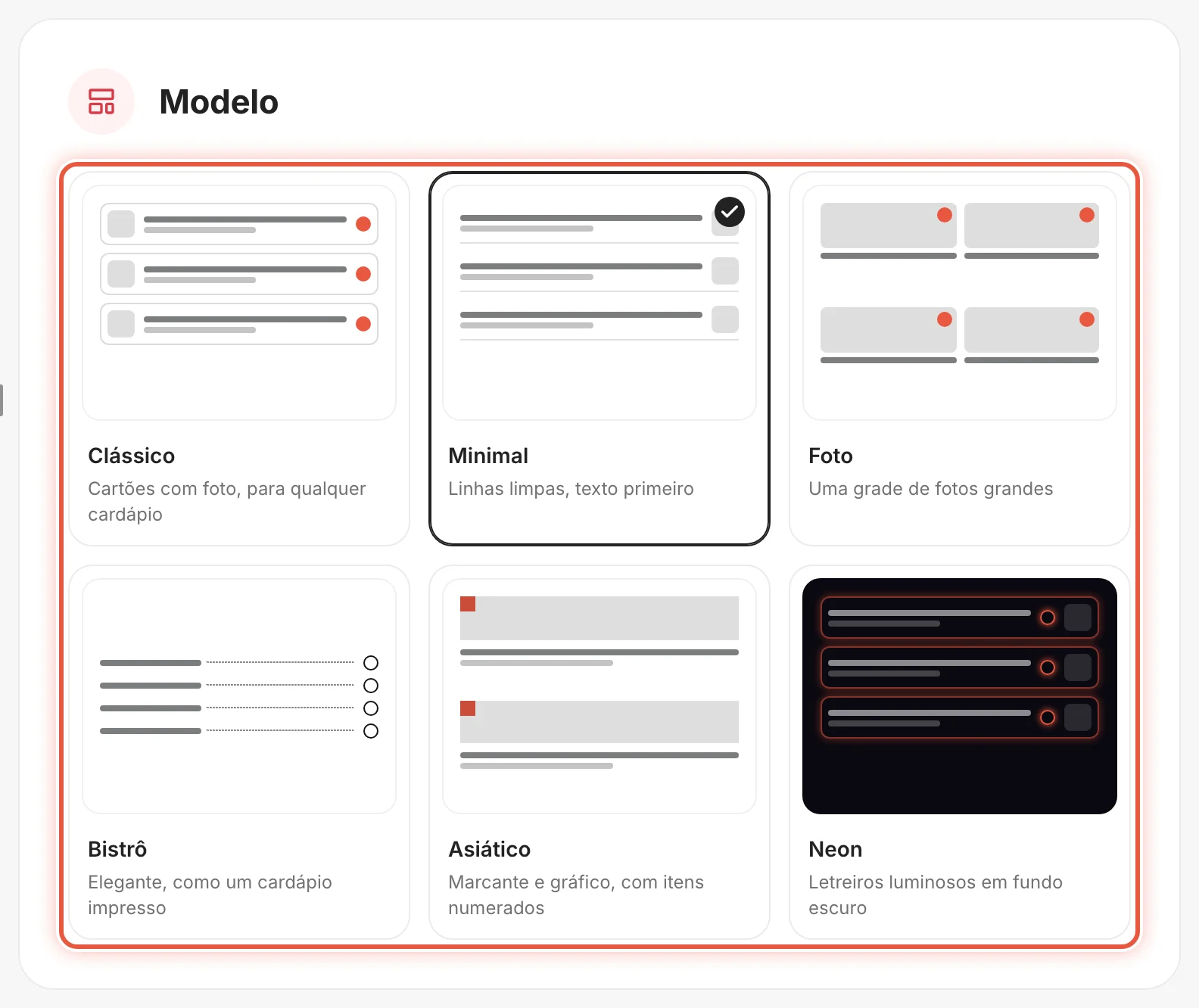
- Na barra lateral, selecione Estilo.
- Em Modelo, escolha Clássico, Minimal, Foto, Bistrô, Asiático ou Neon. A prévia à direita mostra na hora seu cardápio com ele; alterne entre Celular e Computador para ver os dois.
Foto e Asiático mostram uma grade de fotos quando pelo menos metade dos seus itens tem foto, e uma lista quando não.
Ajuste a cor da marca e as fotos no cardápio
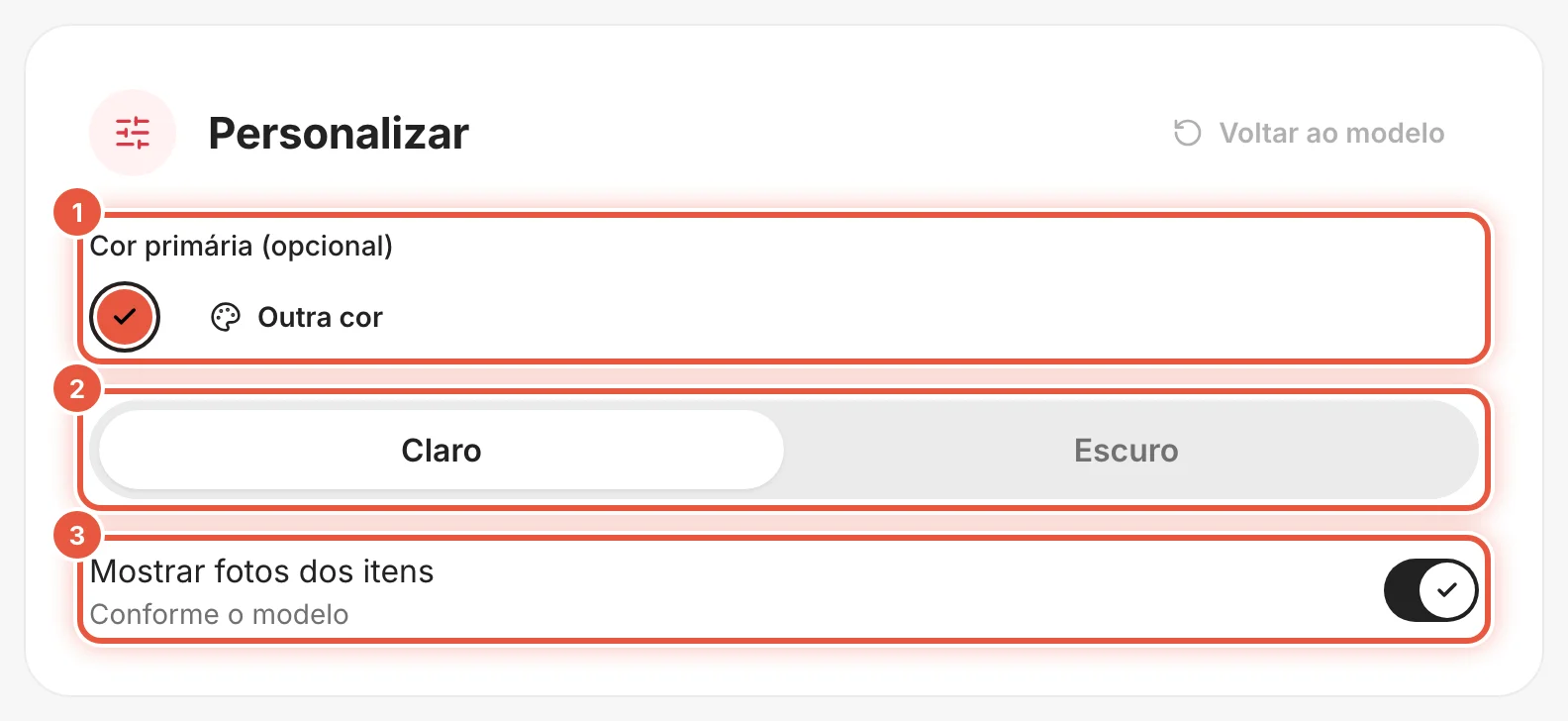
- Em Personalizar, escolha a cor da sua marca em Cor primária (opcional), ou selecione Outra cor para qualquer tom.
- Escolha um fundo Claro ou Escuro.
- Ligue ou desligue Mostrar fotos dos itens.
Voltar ao modelo devolve esses três ajustes aos do modelo.
Salve o novo design
Selecione Salvar e seu cardápio digital com QR code mostra o novo design na hora. Cancelar descarta as mudanças não salvas.