
Veja como mostrar ou ocultar as fotos do cardápio de uma vez, sem tirar nenhuma foto dos seus itens.
Mostrar ou ocultar as fotos na página Estilo
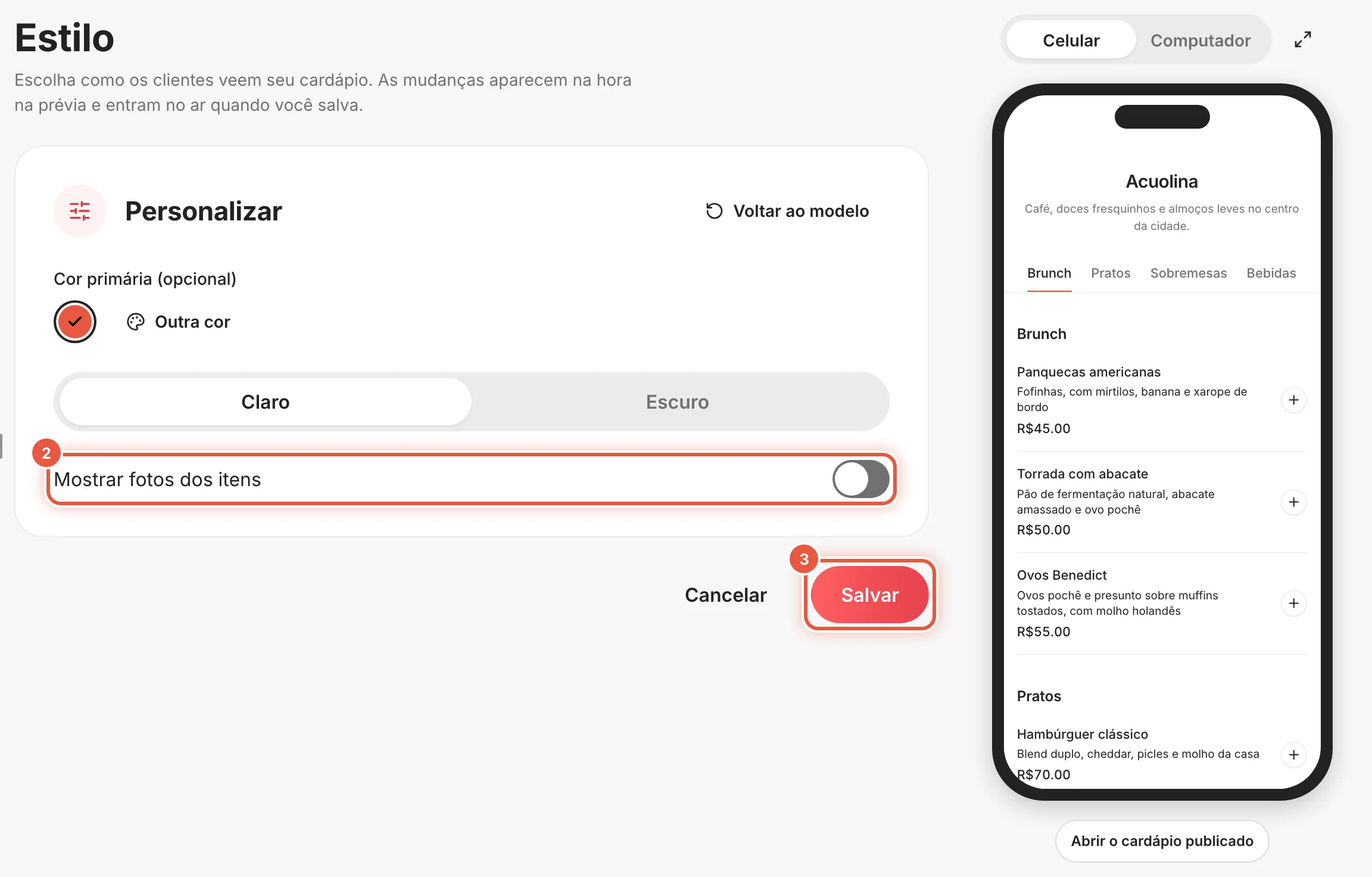
- Na barra lateral, selecione Estilo.
- Em Personalizar, ligue ou desligue Mostrar fotos dos itens. A prévia à direita mostra o cardápio com ou sem elas.
- Selecione Salvar. Seu cardápio digital com QR code muda na hora.
Enquanto você não mexer, a chave segue a escolha do modelo. Voltar ao modelo retoma essa escolha.
Um cardápio sem fotos, ou um layout das fotos
- Desligada dá um cardápio sem fotos: uma lista limpa de nomes, descrições e preços. As fotos continuam nos seus itens, prontas para depois.
- Ligada mostra a foto de cada item. Com o modelo Foto ou Asiático, o cardápio vira uma grade de fotos quando pelo menos metade dos seus itens tem foto, e uma lista quando não.
Para adicionar ou trocar a foto de um item, veja Adicionar itens ao cardápio.