
下面介绍如何在菜单上一次性显示或隐藏商品照片,无需从商品中删除任何照片。
在样式页面显示或隐藏商品照片
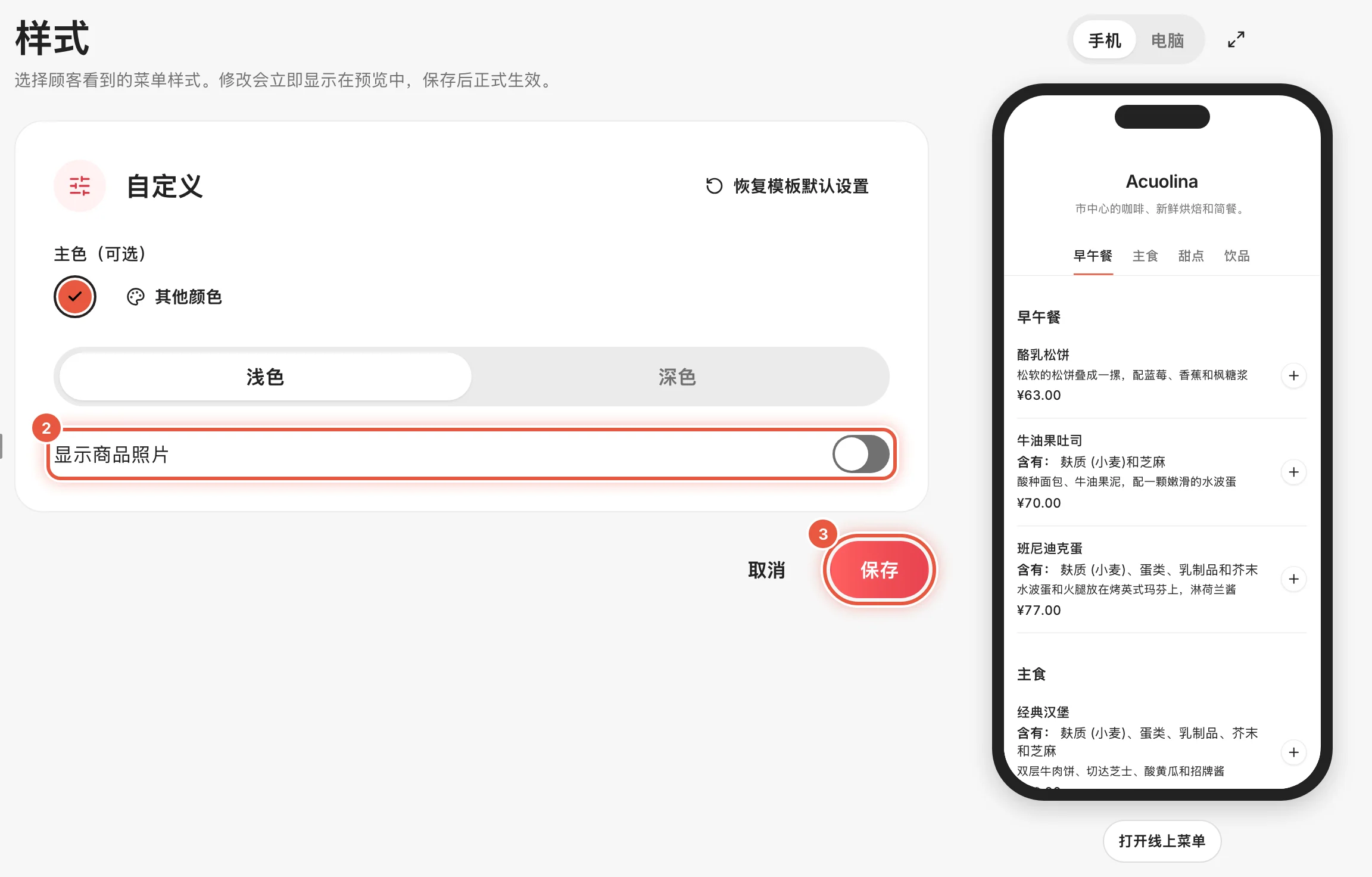
- 在侧边栏中选择 样式。
- 在 自定义 下,打开或关闭 显示商品照片。右侧预览会显示有照片或无照片的菜单。
- 选择 保存。您的二维码菜单会立即更新。
在您修改之前,这个开关跟随模板自带的设置。恢复模板默认设置 可恢复为模板的设置。
无图菜单或图片布局
- 关闭:菜单不显示照片,是一份只有名称、描述和价格的简洁列表。照片仍保留在商品上,随时可以再用。
- 打开:显示每件商品的照片。模板为 大图 或 亚洲风 时,至少一半商品有照片就显示为照片网格,否则显示列表。
要添加或更换商品照片,请参阅如何添加和编辑商品。