
Voici comment afficher ou masquer les photos du menu d'un seul coup, sans retirer aucune photo de vos articles.
Afficher ou masquer les photos sur la page Style
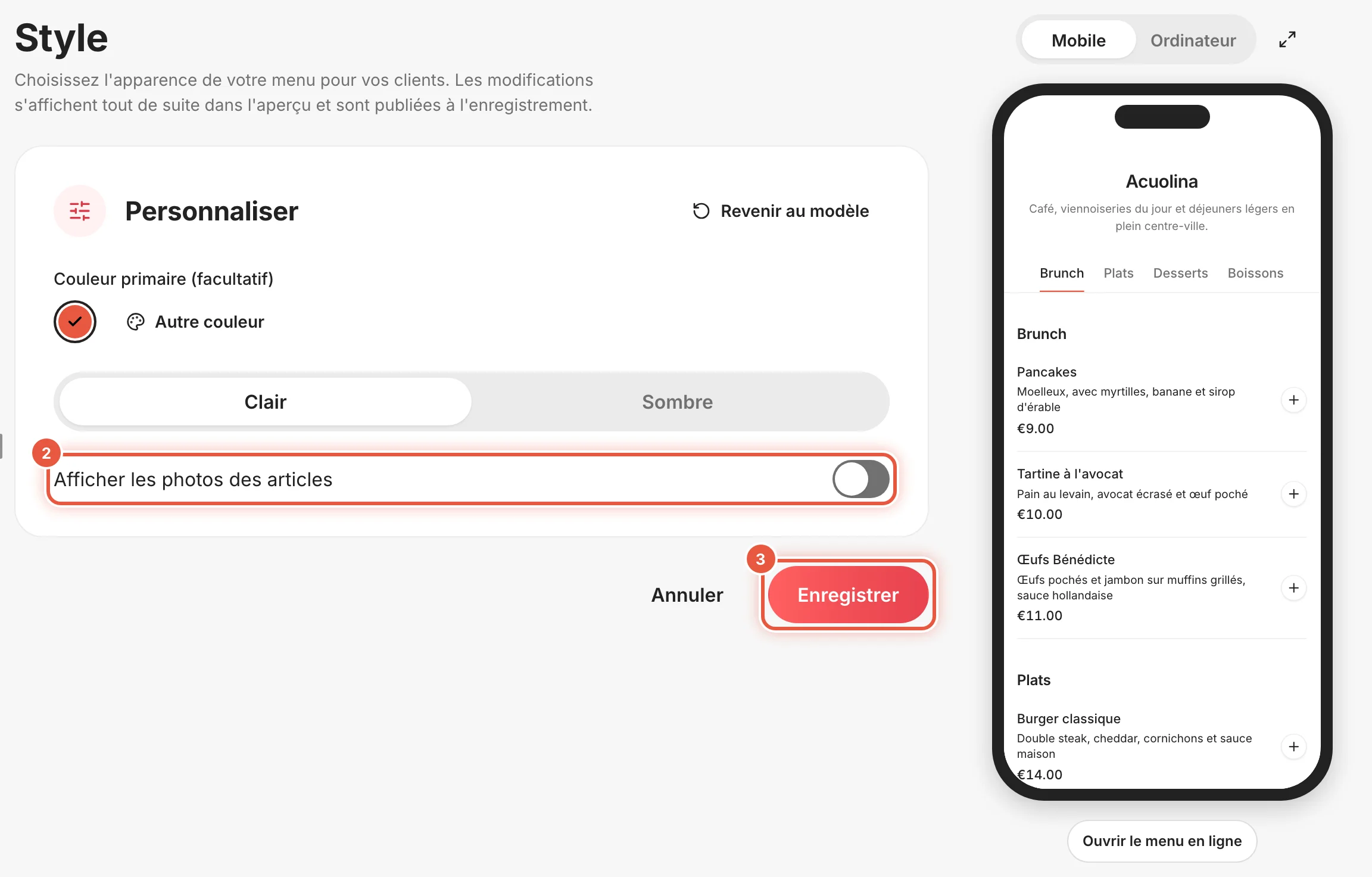
- Dans la barre latérale, sélectionnez Style.
- Sous Personnaliser, activez ou coupez Afficher les photos des articles. L'aperçu à droite montre le menu avec ou sans elles.
- Sélectionnez Enregistrer. Votre menu QR code change aussitôt.
Tant que vous n'y touchez pas, l'interrupteur suit le choix du modèle. Revenir au modèle y revient.
Un menu sans photos, ou une disposition des photos
- Coupé donne un menu sans photos : une liste épurée de noms, descriptions et prix. Les photos restent sur vos articles, prêtes pour plus tard.
- Activé montre la photo de chaque article. Avec le modèle Photo ou Asiatique, le menu devient une grille de photos quand au moins la moitié de vos articles en ont une, et une liste sinon.
Pour ajouter ou changer la photo d'un article, voir Ajouter des articles au menu.