
Ecco come mostrare o nascondere le foto nel menu tutte insieme, senza togliere nessuna foto dai tuoi prodotti.
Mostrare o nascondere le foto nella pagina Stile
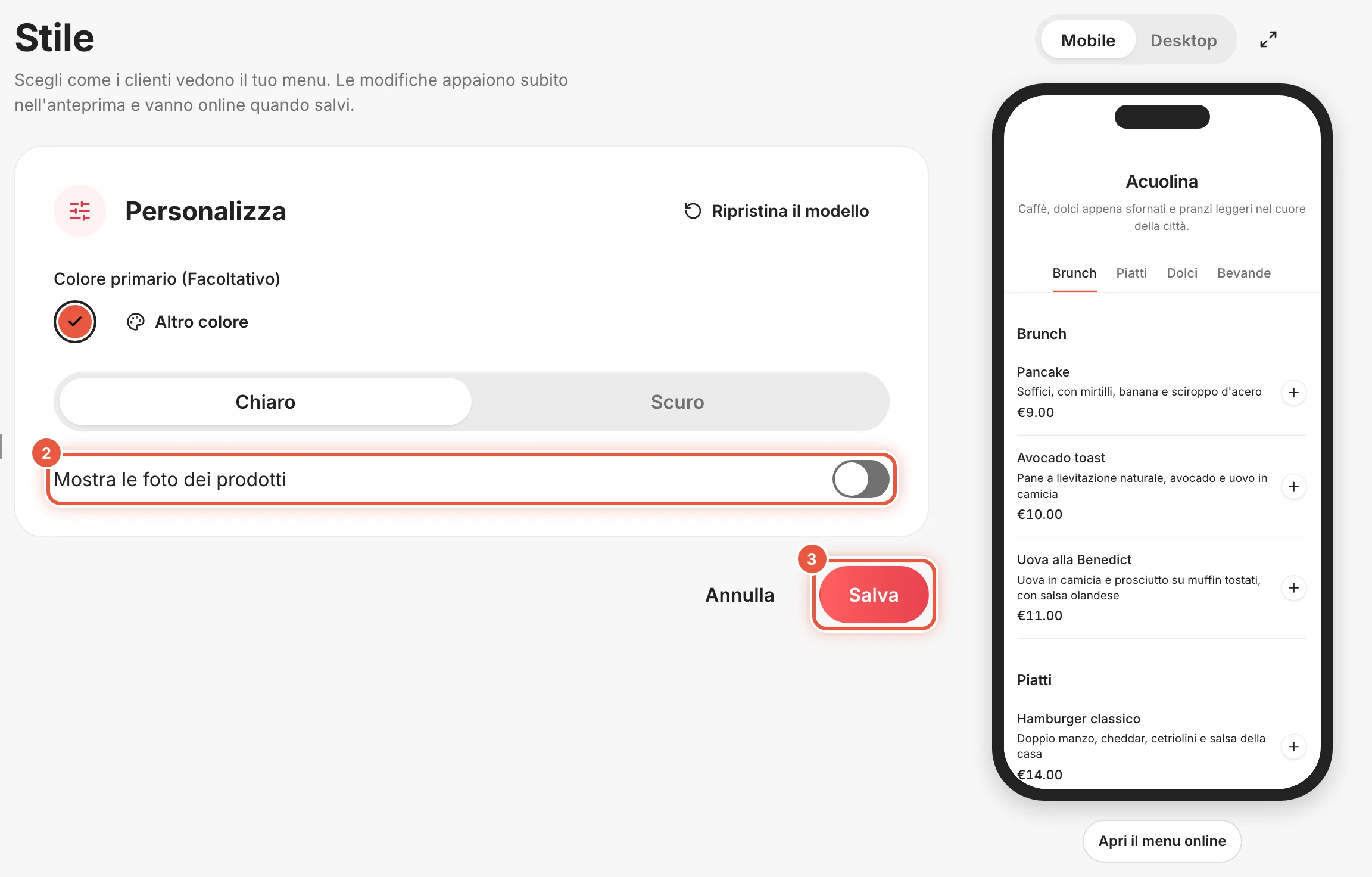
- Nella barra laterale, seleziona Stile.
- In Personalizza, attiva o disattiva Mostra le foto dei prodotti. L'anteprima a destra mostra il menu con o senza foto.
- Seleziona Salva. Il tuo menu digitale con QR code cambia subito.
Finché non lo cambi, l'interruttore segue la scelta del modello. Ripristina il modello torna a quella scelta.
Un menu senza foto, o un layout delle foto
- Spento dà un menu senza foto: un elenco pulito di nomi, descrizioni e prezzi. Le foto restano sui prodotti, pronte per dopo.
- Acceso mostra la foto di ogni prodotto. Con il modello Foto o Asiatico, il menu diventa una griglia di foto quando almeno metà dei prodotti ne ha una, altrimenti un elenco.
Per aggiungere o cambiare la foto di un prodotto, vedi Aggiungere prodotti al menu.