
يمكنك أن تضيف صور العناصر ليرى ضيوفك ما يطلبونه. يمكن أن يكون للعنصر حتى 5 صور، والأولى هي صورة الغلاف في قائمتك.
كيف تضيف صور العناصر
افتح العنصر: في القوائم، اختر تعديل على القائمة ثم اسم العنصر.
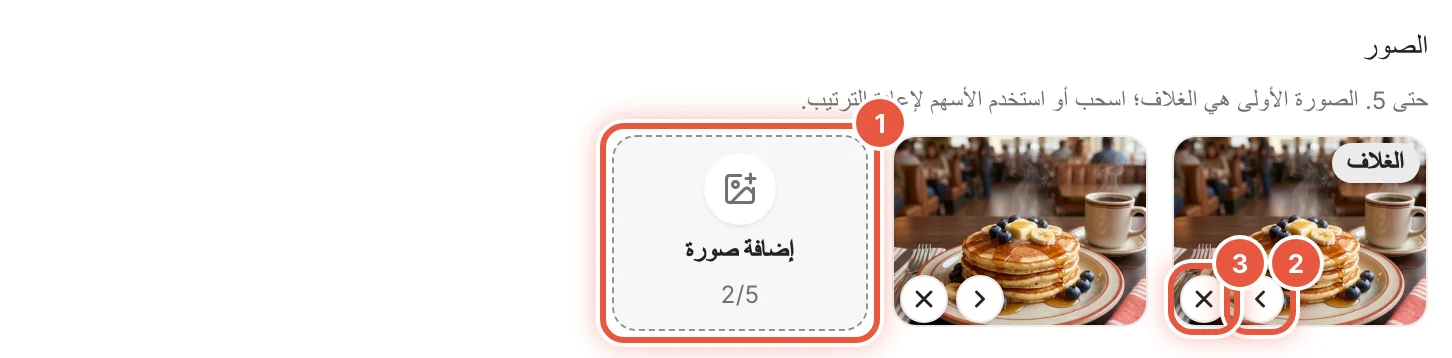
- في الصور، اختر إضافة صور، أو أفلت الملفات عليها. JPG أو PNG أو HEIC، حتى 5 ميغابايت لكل صورة.
- استخدم الأسهم لتغيير الترتيب. الصورة الأولى هي الغلاف.
- اختر علامة × على صورة لحذفها.
- اختر حفظ.
حجم الصورة
أي صورة واضحة من الهاتف تكفي، فـ Acuolina تضبط حجمها لقائمتك. صوّر في إضاءة جيدة واجعل العنصر يملأ معظم الإطار، لأن الغلاف يظهر أيضًا مربعًا صغيرًا في القائمة.
الصور تجعل قائمتك برمز QR أسهل للطلب.