
Voici comment changer le design du menu sur la page Style : choisissez un modèle, réglez la couleur de la marque et le fond, et décidez si les photos des articles s'affichent.
Changer le design du menu avec un modèle
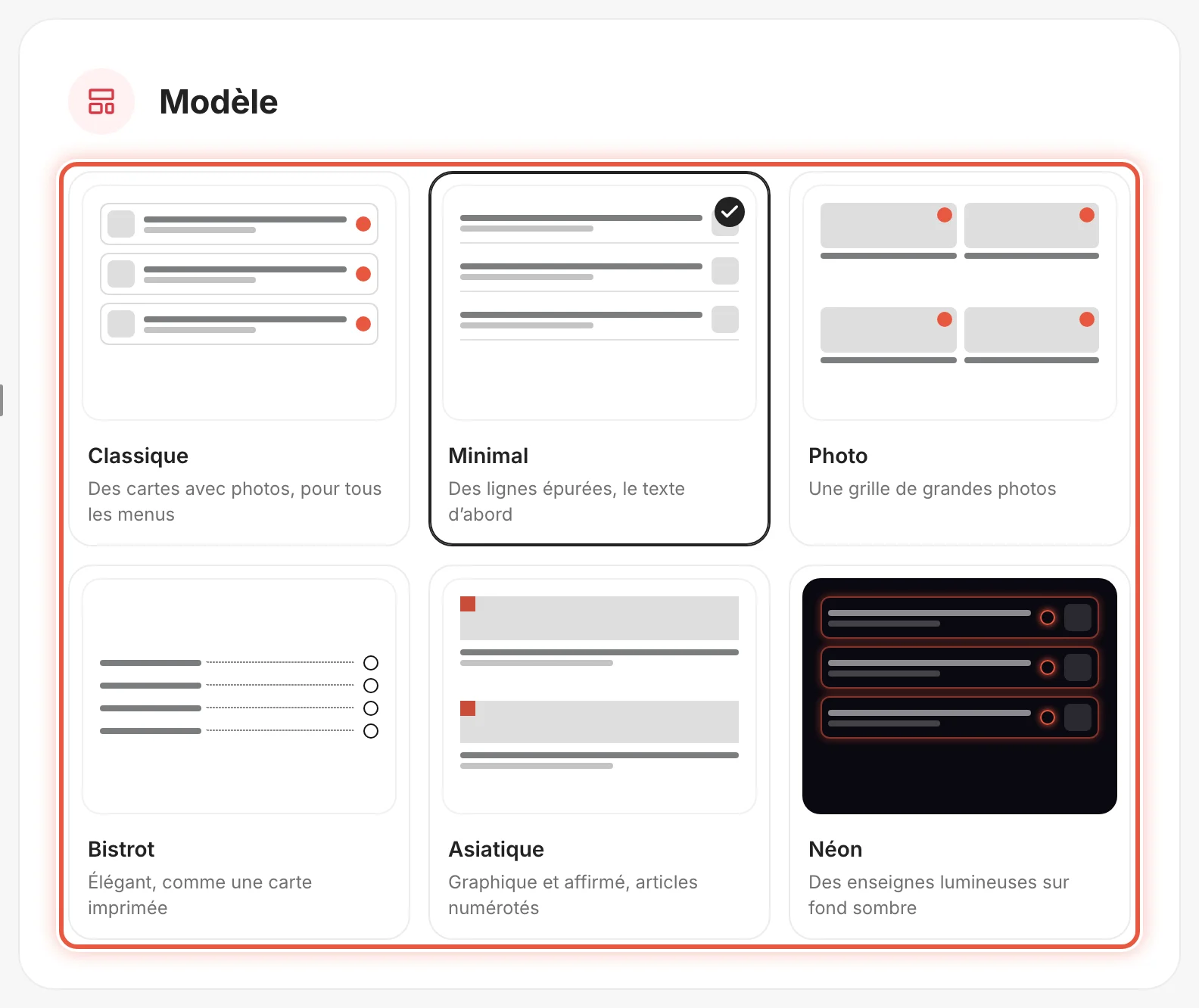
- Dans la barre latérale, sélectionnez Style.
- Dans Modèle, choisissez Classique, Minimal, Photo, Bistrot, Asiatique ou Néon. L'aperçu à droite montre aussitôt votre menu avec ce modèle ; passez de Mobile à Ordinateur pour voir les deux.
Photo et Asiatique affichent une grille de photos quand au moins la moitié de vos articles en ont une, sinon une liste.
Réglez la couleur de la marque et les photos dans le menu
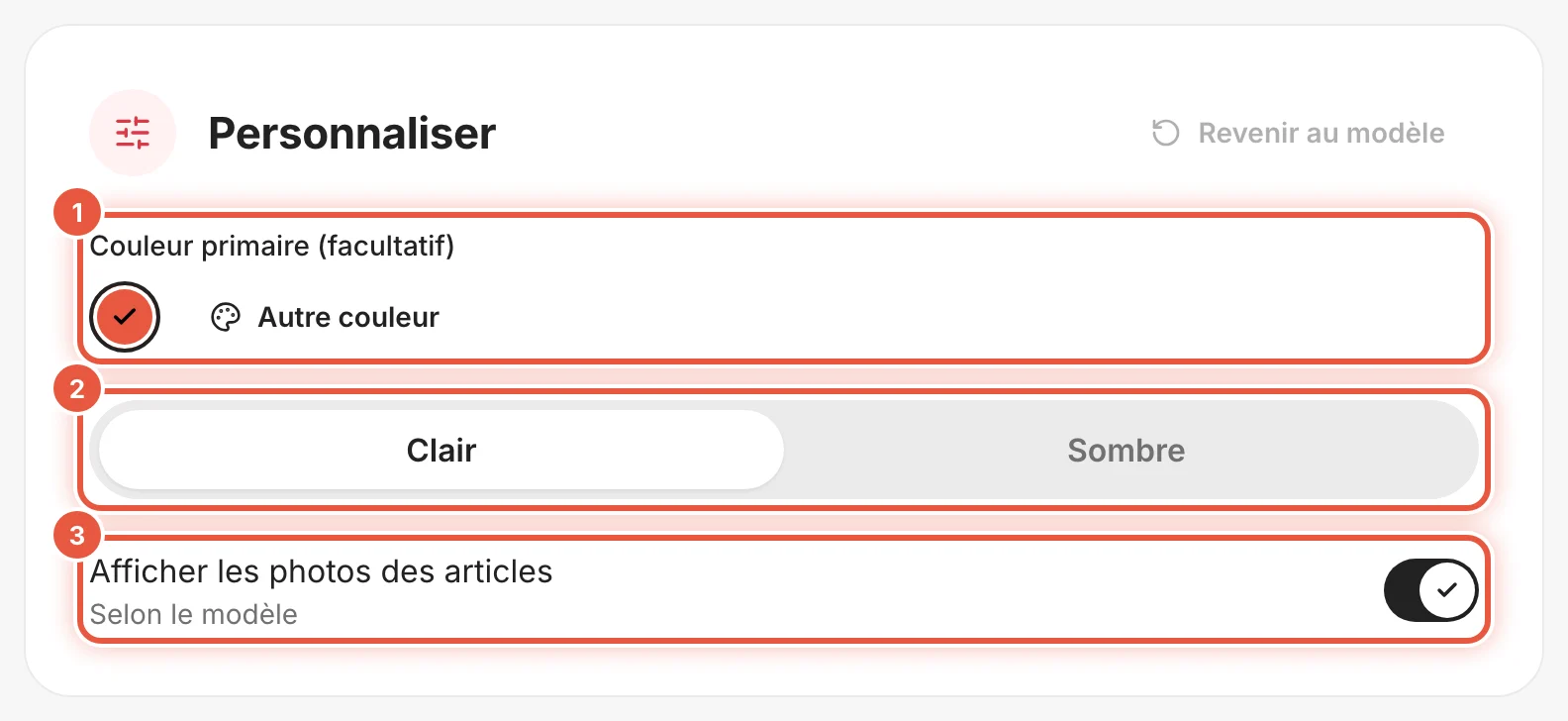
- Dans Personnaliser, choisissez la couleur de votre marque dans Couleur primaire (facultatif), ou sélectionnez Autre couleur pour n'importe quelle teinte.
- Choisissez un fond Clair ou Sombre.
- Activez ou désactivez Afficher les photos des articles.
Revenir au modèle rend ces trois réglages au modèle.
Enregistrez le nouveau design
Sélectionnez Enregistrer et votre menu QR code affiche aussitôt le nouveau design. Annuler efface les changements non enregistrés.