
Anda bisa unduh menu PDF untuk mencetak menu bagi meja, etalase, atau kantong bawa pulang. Halamannya disusun dari menu yang sudah dipublikasikan, jadi selalu sama dengan yang dilihat pelanggan secara online.
Unduh menu PDF
- Di Menu, pilih Unduh PDF.
- Centang menu yang ingin dicetak dan pilih Template. Pratinjau menunjukkan persis apa yang akan dicetak.
- Pilih Unduh PDF, lalu pilih "Simpan sebagai PDF" di jendela cetak, atau langsung cetak.
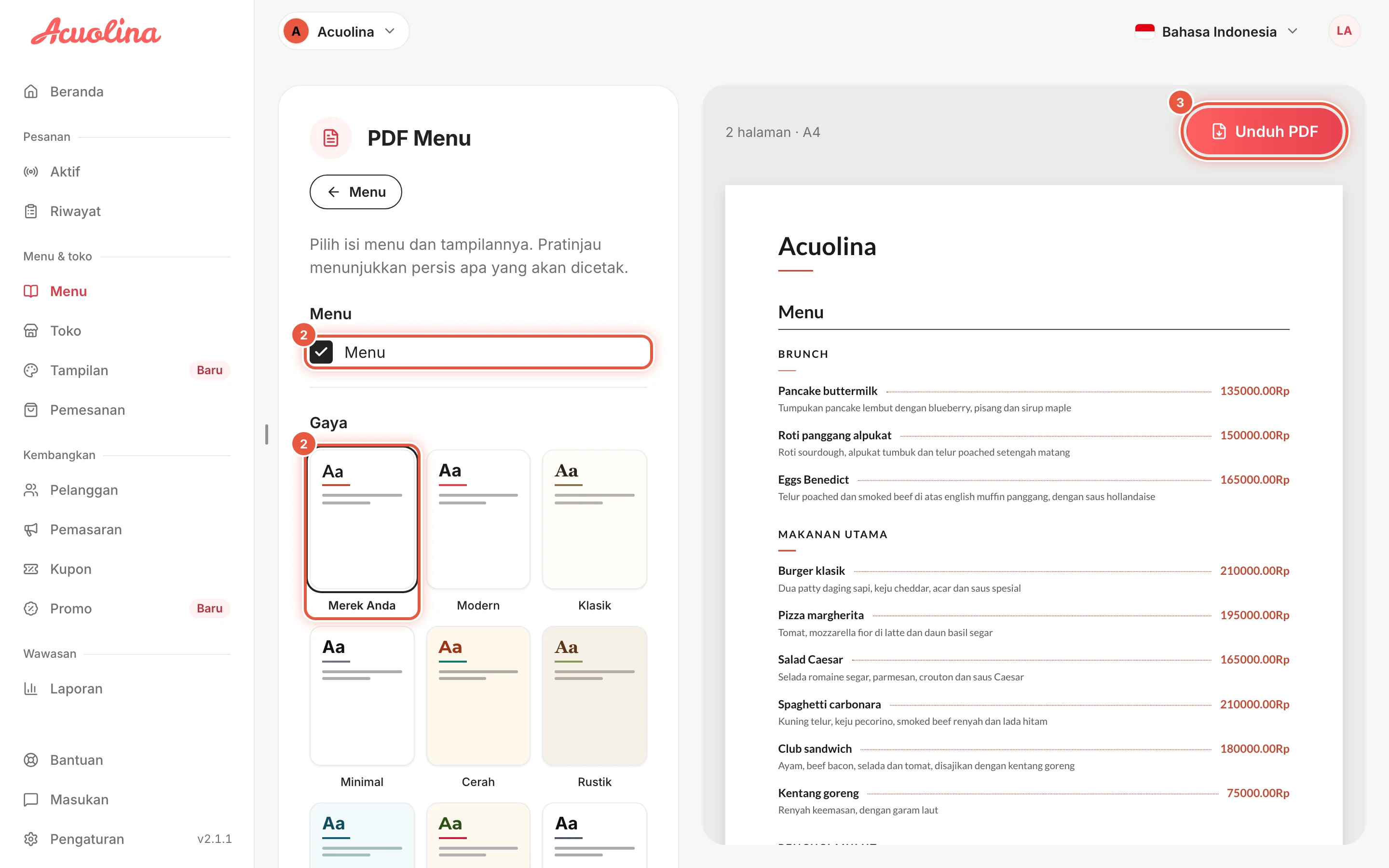
Hanya menu yang dipublikasikan yang muncul di daftar. Item yang disembunyikan tidak ikut tercetak.
Memilih isi halaman
- Kolom dan Ukuran kertas mengatur tata letak.
- Di Isi, tampilkan atau hilangkan Harga dan Deskripsi.
- Di Kepala halaman, tambahkan Nama toko, Logo, dan Kode QR yang membuka menu online Anda.
- Atur font dan warna mengubah huruf dan warna template.
Hanya perlu kode QR untuk papan tanda? Buat dengan pembuat QR code menu gratis.