
Puoi scaricare il menu in PDF per stampare il menu per i tavoli, la vetrina o l’asporto. Le pagine nascono dai menu pubblicati, quindi corrispondono sempre a quello che i clienti vedono online.
Scaricare il menu in PDF
- In Menu, seleziona Scarica PDF.
- Spunta i menu da stampare e scegli un Modello. L’anteprima mostra esattamente ciò che verrà stampato.
- Seleziona Scarica PDF, poi scegli Salva come PDF nella finestra di stampa, oppure stampa subito.
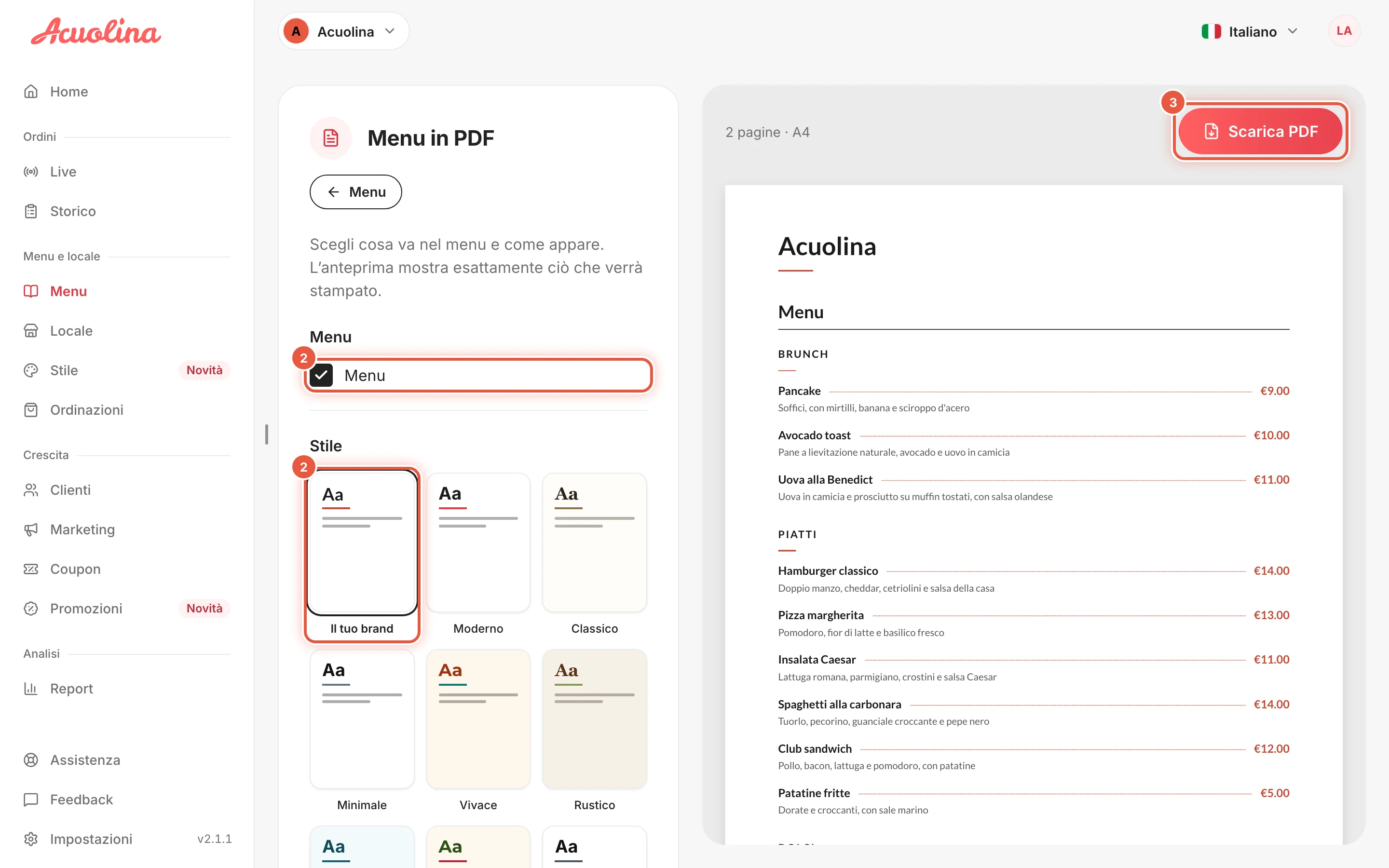
Compaiono solo i menu pubblicati, e i prodotti nascosti restano fuori dalle pagine.
Scegli cosa va sulla pagina
- Colonne e Formato carta decidono l’impaginazione.
- In Contenuto, mostra o togli Prezzi e Descrizioni.
- In Intestazione, aggiungi Nome del locale, Logo e un Codice QR che apre il menu online.
- Personalizza carattere e colori cambia caratteri e colori del modello.
Ti serve solo un codice QR per un cartello? Crealo con il generatore di QR code per menu gratuito.