
Vous pouvez télécharger votre menu en PDF pour imprimer le menu sur les tables, en vitrine ou pour la vente à emporter. Les pages sont faites à partir de vos menus publiés, donc toujours identiques à ce que vos clients voient en ligne.
Télécharger votre menu en PDF
- Dans Menus, sélectionnez Télécharger le PDF.
- Cochez les menus à imprimer et choisissez un Modèle. L’aperçu montre exactement ce qui sera imprimé.
- Sélectionnez Télécharger le PDF, puis choisissez Enregistrer au format PDF dans la fenêtre d’impression, ou imprimez directement.
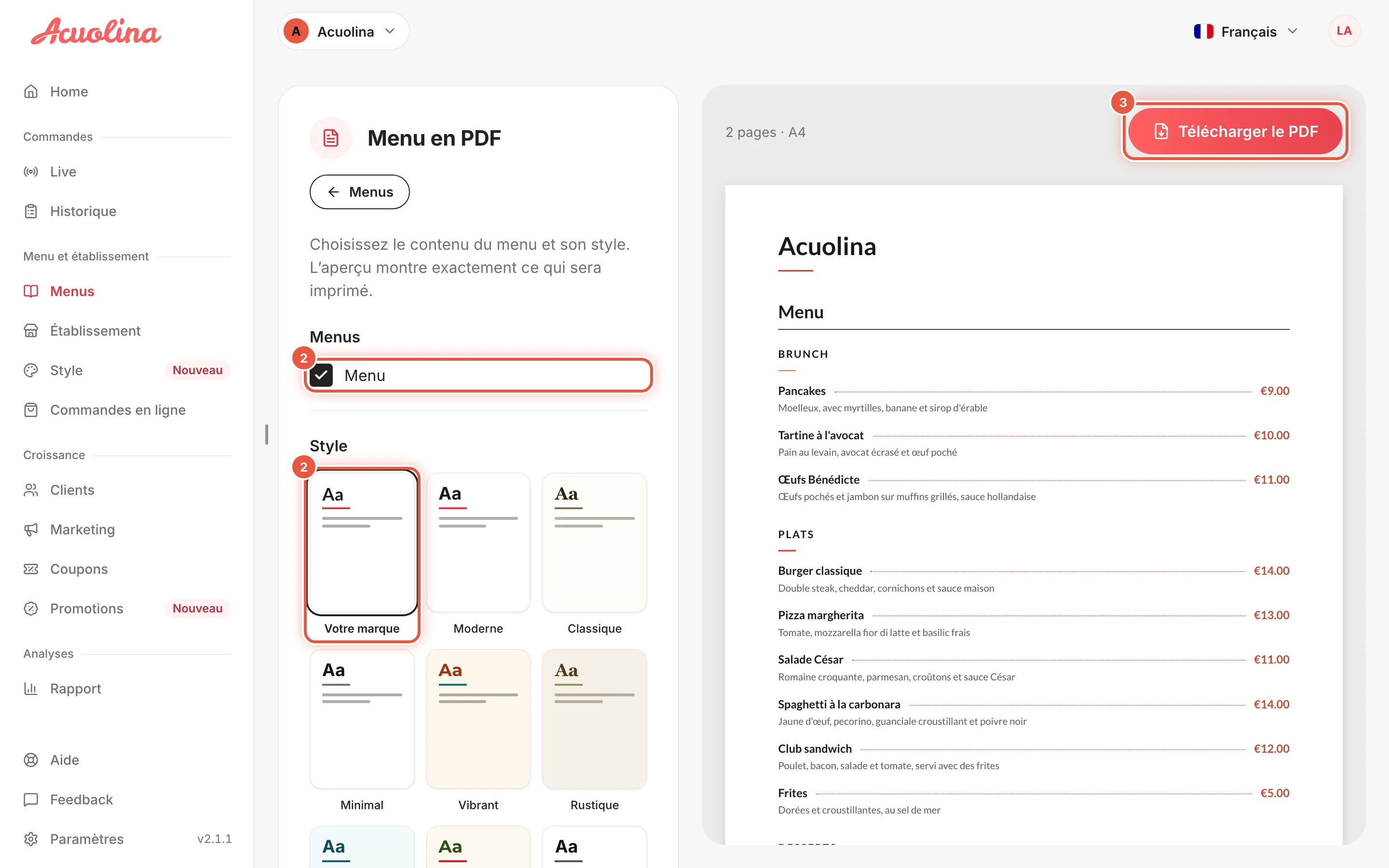
Seuls les menus publiés sont proposés, et les articles masqués restent hors des pages.
Choisir ce qui figure sur la page
- Colonnes et Format du papier règlent la mise en page.
- Dans Contenu, affichez ou retirez les Prix et les Descriptions.
- Dans En-tête, ajoutez le Nom de l'établissement, le Logo et un Code QR qui ouvre votre menu en ligne.
- Personnaliser la police et les couleurs change la police et les couleurs du modèle.
Besoin d’un simple code QR pour une affiche ? Créez-le avec le générateur de QR code pour menu gratuit.