
Puedes descargar tu carta en PDF para imprimir la carta para las mesas, el escaparate o los pedidos para llevar. Las páginas salen de tus menús publicados, así que siempre coinciden con lo que tus clientes ven en línea.
Descargar tu carta en PDF
- En Menús, selecciona Descargar PDF.
- Marca los menús que quieres imprimir y elige una Plantilla. La vista previa muestra exactamente lo que se imprime.
- Selecciona Descargar PDF y elige Guardar como PDF en la ventana de impresión, o imprime directamente.
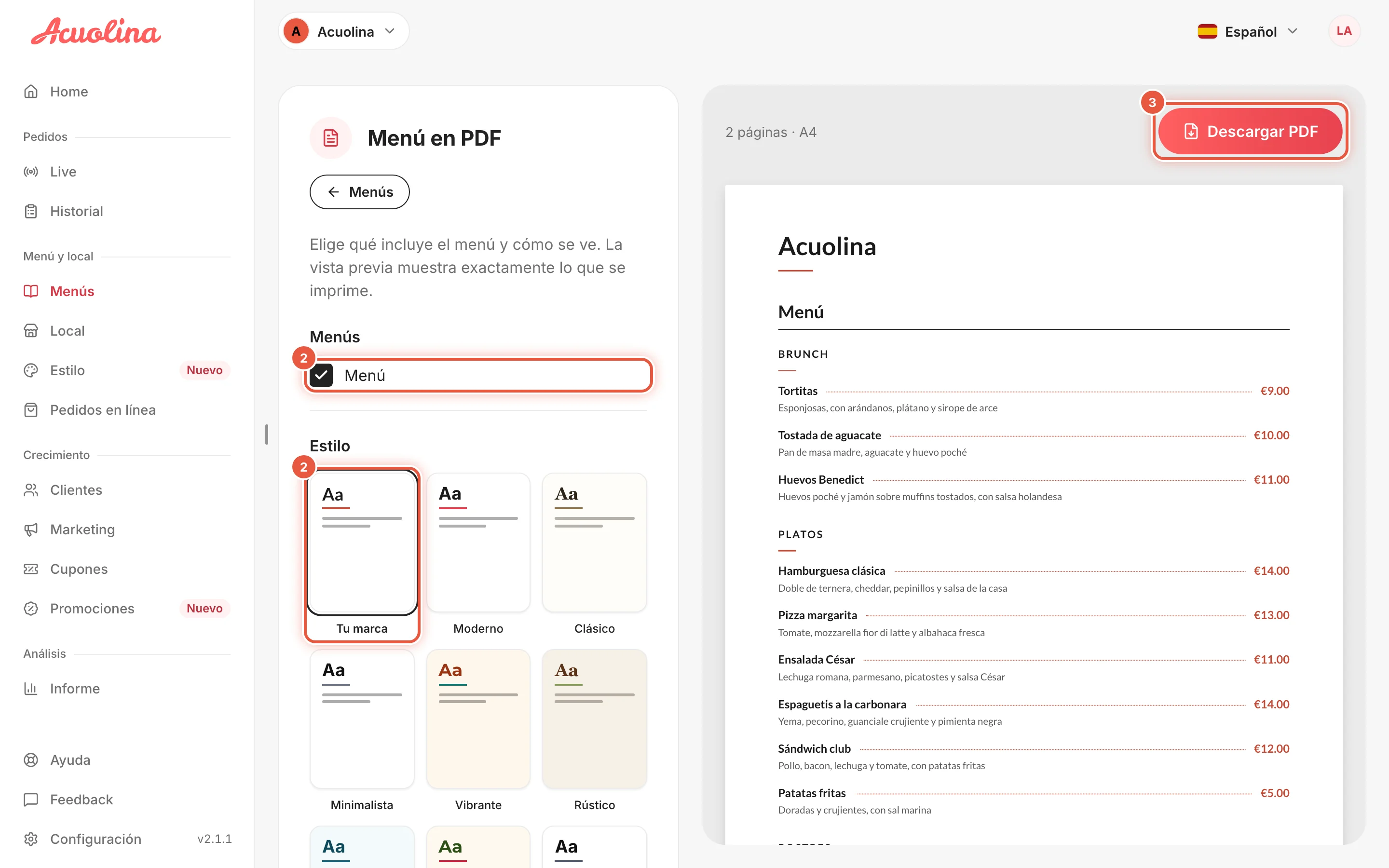
Solo aparecen los menús publicados, y los productos ocultos quedan fuera de las páginas.
Elegir qué va en la página
- Columnas y Tamaño del papel definen el diseño.
- En Contenido, muestra o quita Precios y Descripciones.
- En Encabezado, añade el Nombre del local, el Logotipo y un Código QR que abre tu carta en línea.
- Personalizar fuente y colores cambia la letra y los colores de la plantilla.
¿Solo necesitas un código QR para un cartel? Créalo con el generador de QR para la carta gratis.