
Você pode baixar seu cardápio em PDF para imprimir o cardápio para as mesas, a vitrine ou o delivery. As páginas são montadas com os cardápios publicados, então batem sempre com o que os clientes veem online.
Baixar seu cardápio em PDF
- Em Cardápios, selecione Baixar PDF.
- Marque os cardápios para imprimir e escolha um Modelo. A pré-visualização mostra exatamente o que vai ser impresso.
- Selecione Baixar PDF e escolha Salvar como PDF na janela de impressão, ou imprima direto.
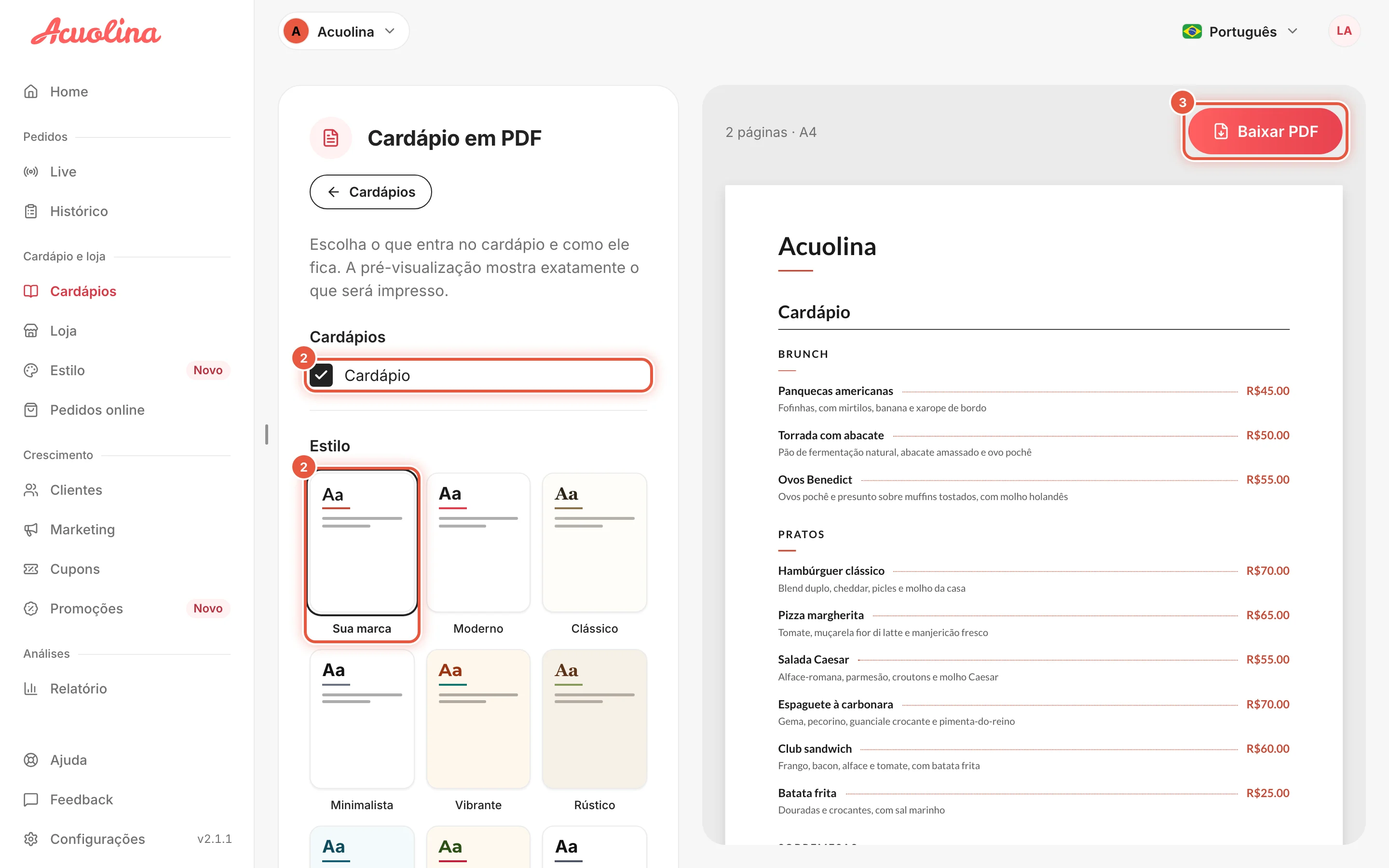
Só aparecem os cardápios publicados, e os itens ocultos ficam fora das páginas.
Escolha o que vai na página
- Colunas e Tamanho do papel definem o layout.
- Em Conteúdo, mostre ou tire Preços e Descrições.
- Em Cabeçalho, coloque o Nome da loja, o Logotipo e um Código QR que abre seu cardápio online.
- Personalizar fonte e cores muda a fonte e as cores do modelo.
Precisa só de um QR code para um cartaz? Crie com o gerador de QR code para cardápio grátis.