
Mengubah urutan kategori dan item mengatur susunan menu yang dilihat pelanggan. Anda juga bisa mengubah urutan menu jika punya lebih dari satu.
Ubah urutan menu
- Di Menu, pilih Ubah urutan. Tombol ini muncul jika Anda punya dua menu atau lebih.
- Seret menu lewat pegangannya, atau gunakan tanda panah.
- Pilih Selesai. Setiap perpindahan tersimpan otomatis.
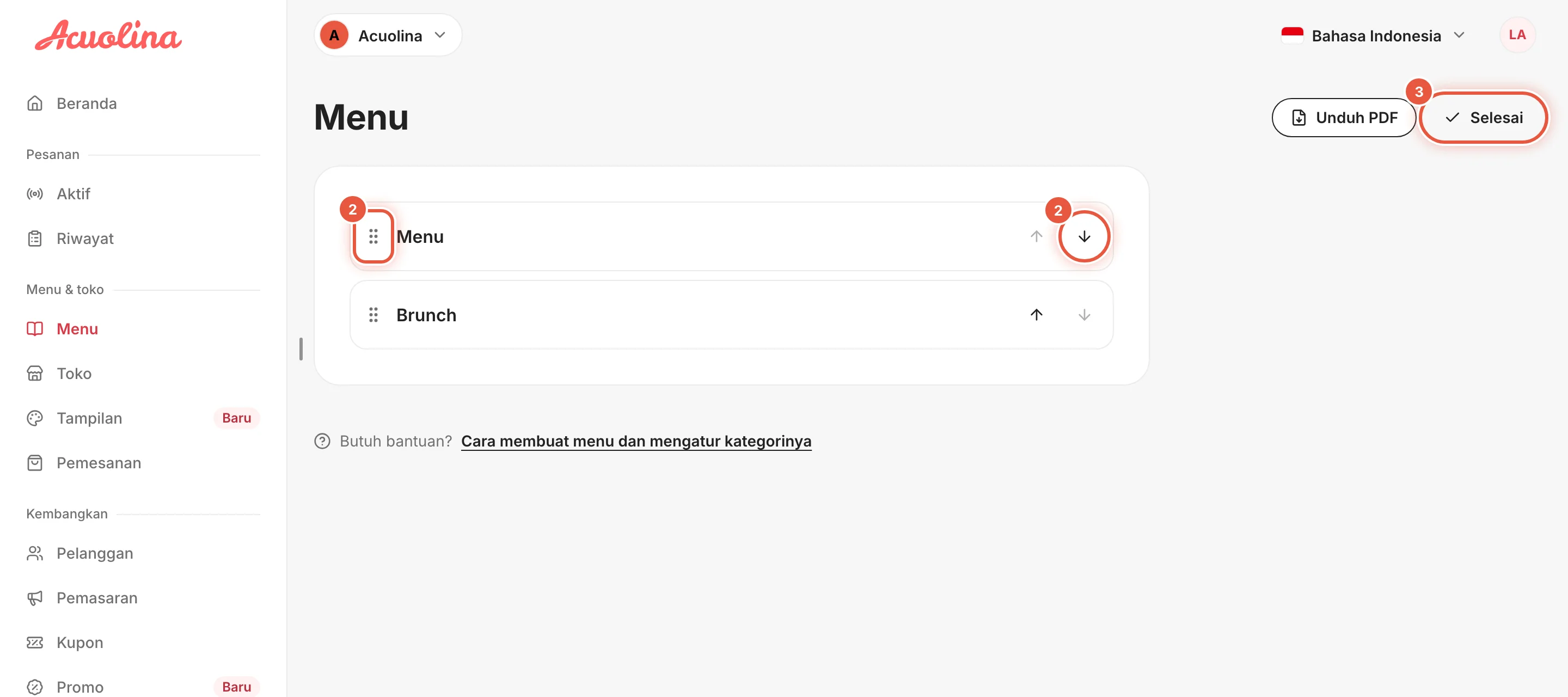
Opsi ⋮ pada menu juga punya Pindah ke atas dan Pindah ke bawah.
Ubah urutan kategori dan item
- Di Menu, pilih Edit pada menu.
- Seret kategori lewat pegangannya untuk memindahkannya beserta semua itemnya.
- Seret item lewat pegangannya untuk memindahkannya di dalam kategorinya.
- Pilih Simpan.
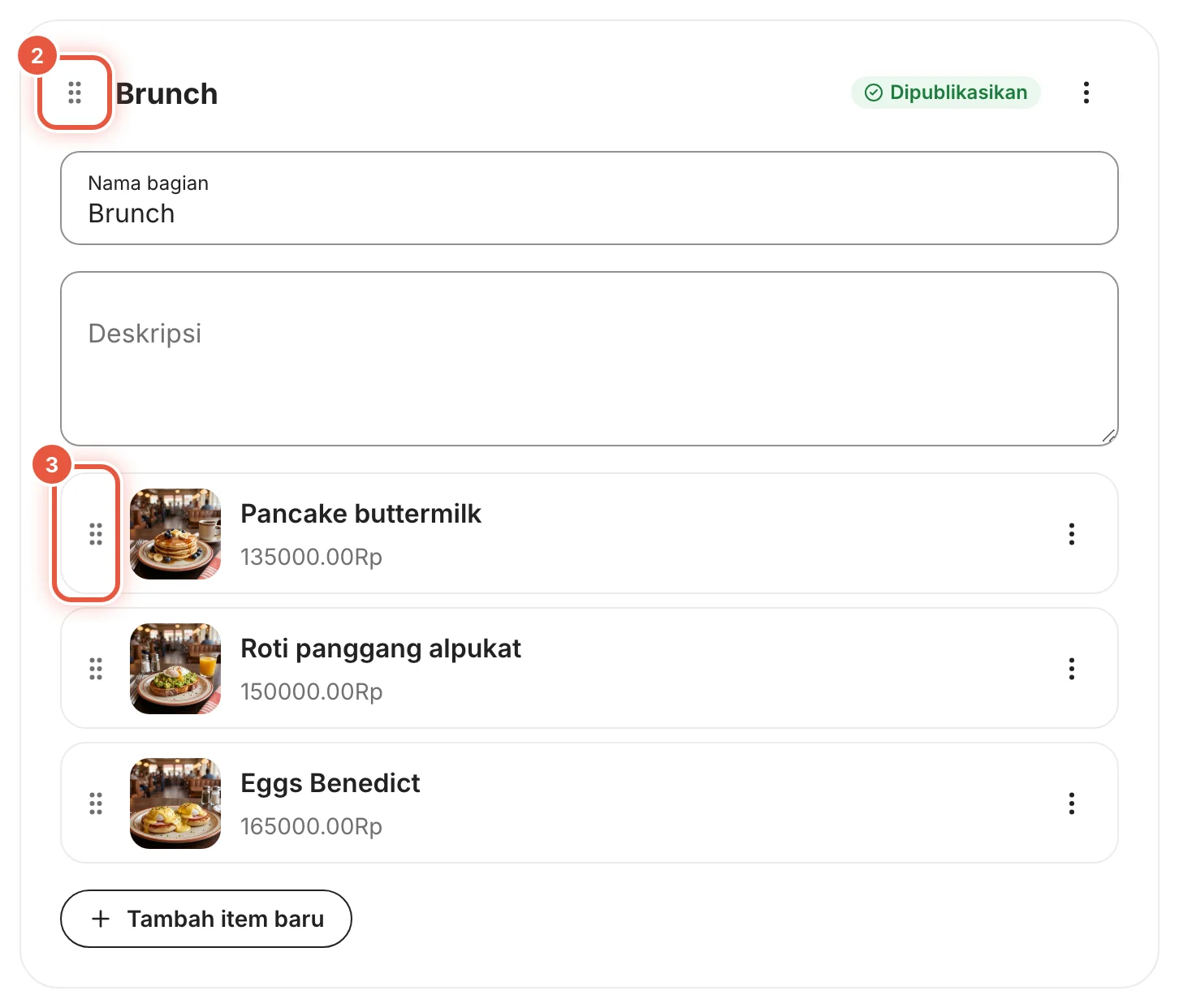
Pratinjau di sebelah kanan mengikuti setiap perpindahan, dan pelanggan melihat urutan baru di menu digital QR code Anda setelah disimpan.