
Ecco come cambiare lo stile del menu nella pagina Stile: scegli un modello, imposta il colore del marchio e lo sfondo e decidi se mostrare le foto dei prodotti.
Cambiare lo stile del menu con un modello
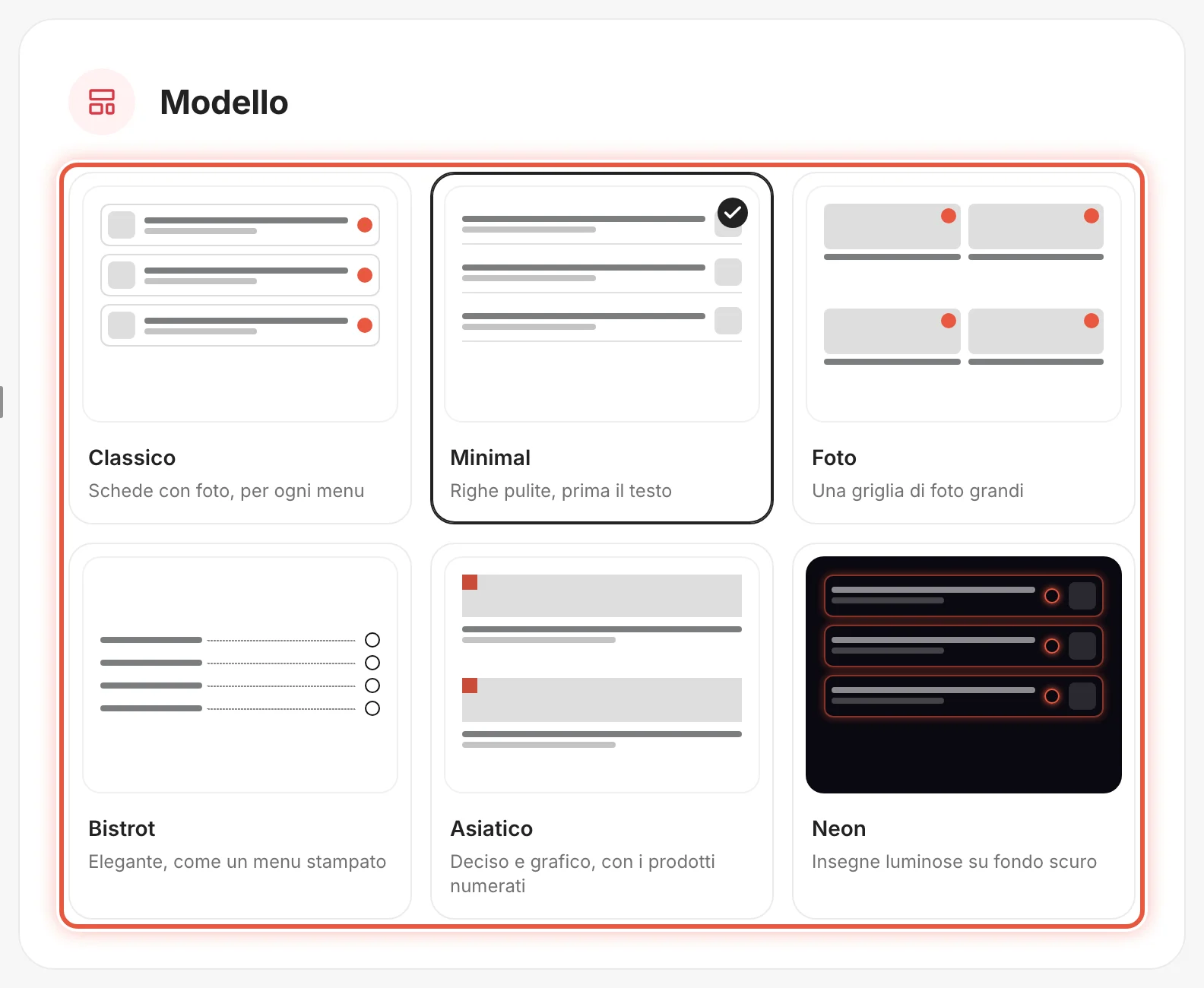
- Nella barra laterale, seleziona Stile.
- In Modello, scegli Classico, Minimal, Foto, Bistrot, Asiatico o Neon. L'anteprima a destra mostra subito il menu con quel modello; passa da Mobile a Desktop per vederlo su entrambi.
Foto e Asiatico mostrano una griglia di foto quando almeno metà dei prodotti ne ha una, altrimenti un elenco.
Imposta il colore del marchio e le foto dei prodotti
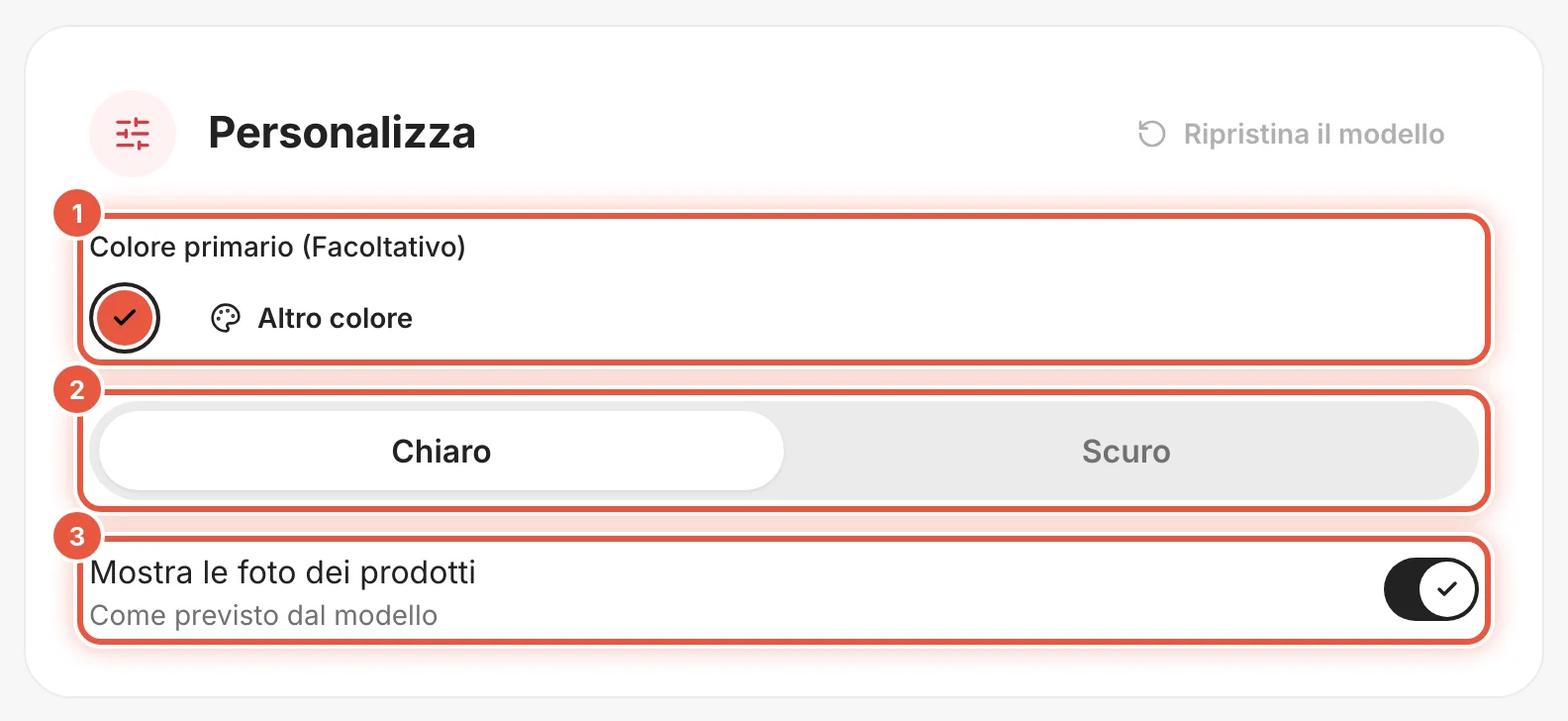
- In Personalizza, scegli il colore del marchio in Colore primario (Facoltativo), oppure seleziona Altro colore per qualsiasi tonalità.
- Scegli uno sfondo Chiaro o Scuro.
- Attiva o disattiva Mostra le foto dei prodotti.
Ripristina il modello riporta queste tre scelte a quelle del modello.
Salva il nuovo stile
Seleziona Salva e il tuo menu digitale con QR code mostra subito il nuovo stile. Annulla scarta le modifiche non salvate.