
Você pode reordenar cardápios, seções e itens para mudar a ordem do cardápio que os clientes veem.
Reordenar seus cardápios
- Em Cardápios, selecione Reordenar. O botão aparece quando você tem dois cardápios ou mais.
- Arraste um cardápio pela alça, ou use as setas.
- Selecione Feito. Cada mudança é salva sozinha.
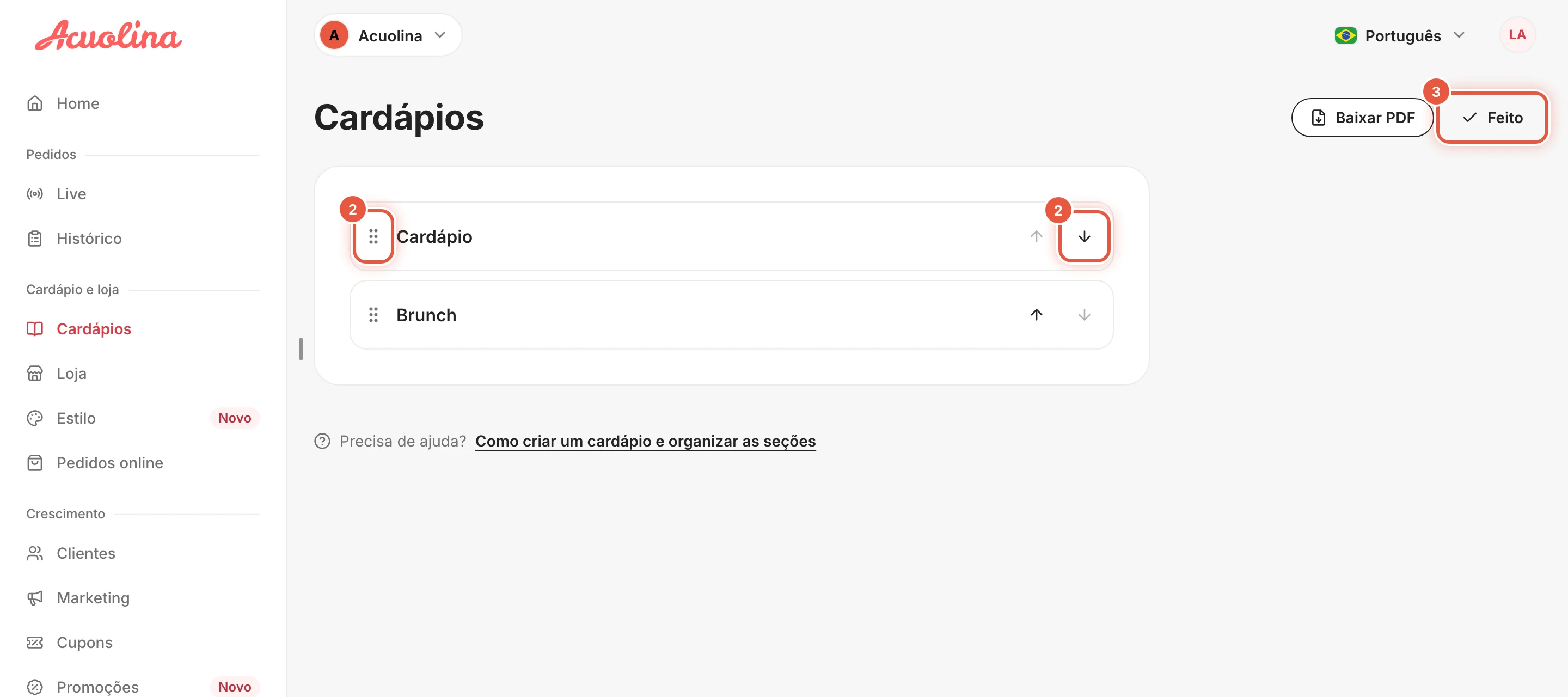
As opções ⋮ de um cardápio também têm Mover para cima e Mover para baixo.
Reordenar seções e itens
- Em Cardápios, selecione Editar no cardápio.
- Arraste uma seção pela alça para movê-la com todos os itens.
- Arraste um item pela alça para movê-lo dentro da seção.
- Selecione Salvar.
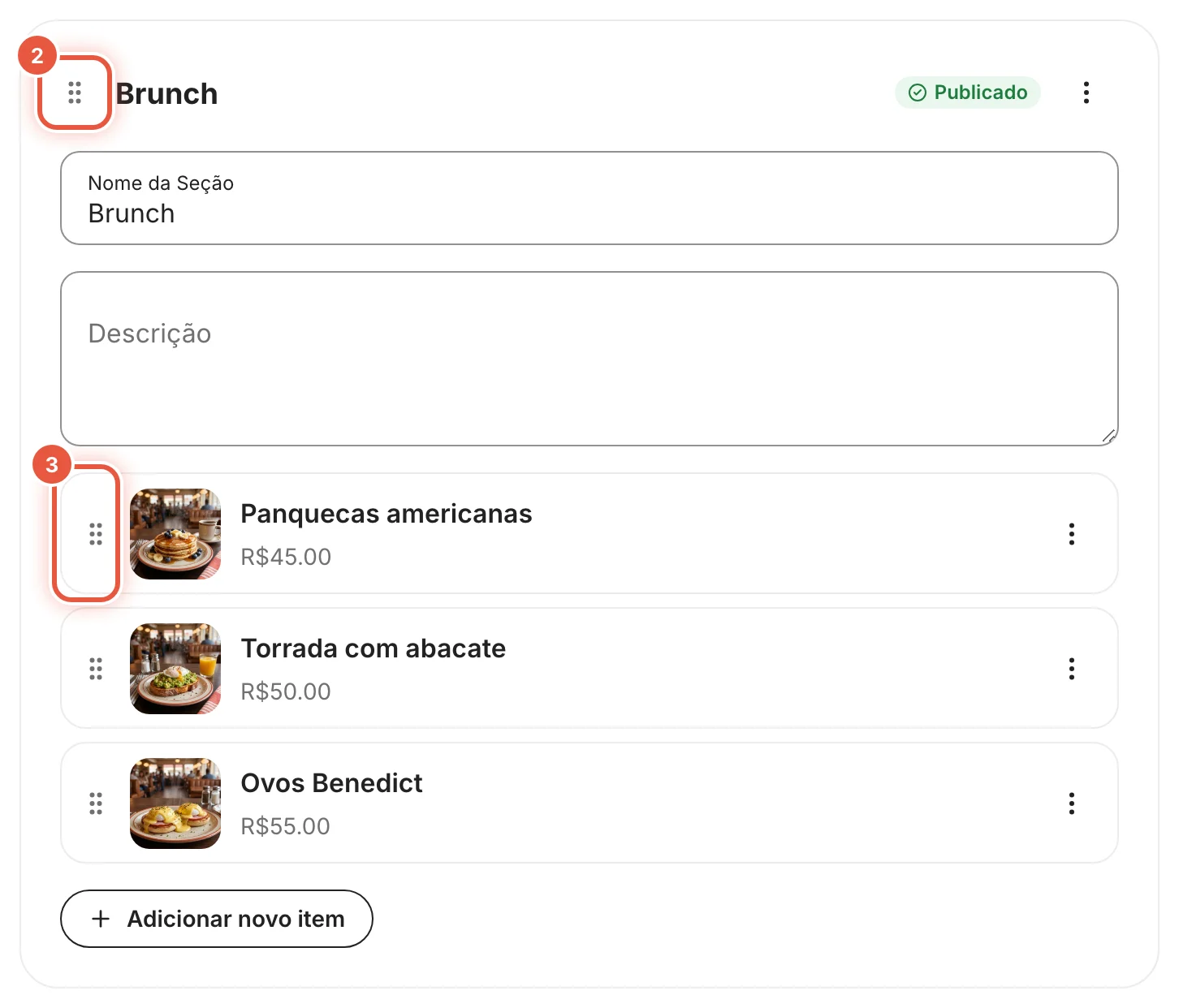
A pré-visualização à direita acompanha cada mudança, e os clientes veem a nova ordem no seu cardápio digital com QR code assim que você salva.