
Puedes ordenar cartas, secciones y productos para cambiar el orden de la carta que ven tus clientes.
Ordenar tus menús
- En Menús, selecciona Reordenar. Aparece cuando tienes dos menús o más.
- Arrastra un menú por su asa, o usa las flechas.
- Selecciona Hecho. Cada cambio se guarda solo.
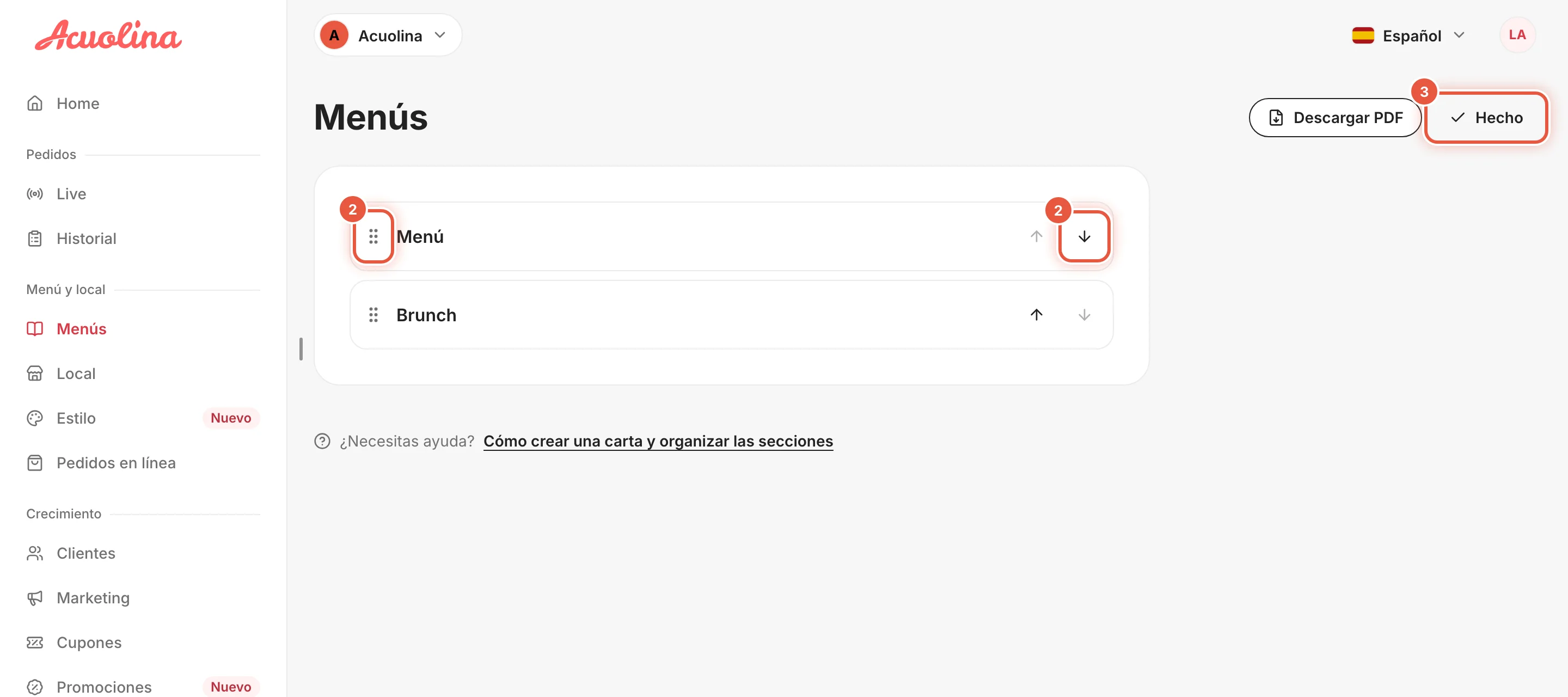
Las opciones ⋮ de un menú también tienen Subir y Bajar.
Ordenar secciones y productos
- En Menús, selecciona Editar en el menú.
- Arrastra una sección por su asa para moverla con todos sus productos.
- Arrastra un producto por su asa para moverlo dentro de su sección.
- Selecciona Guardar.
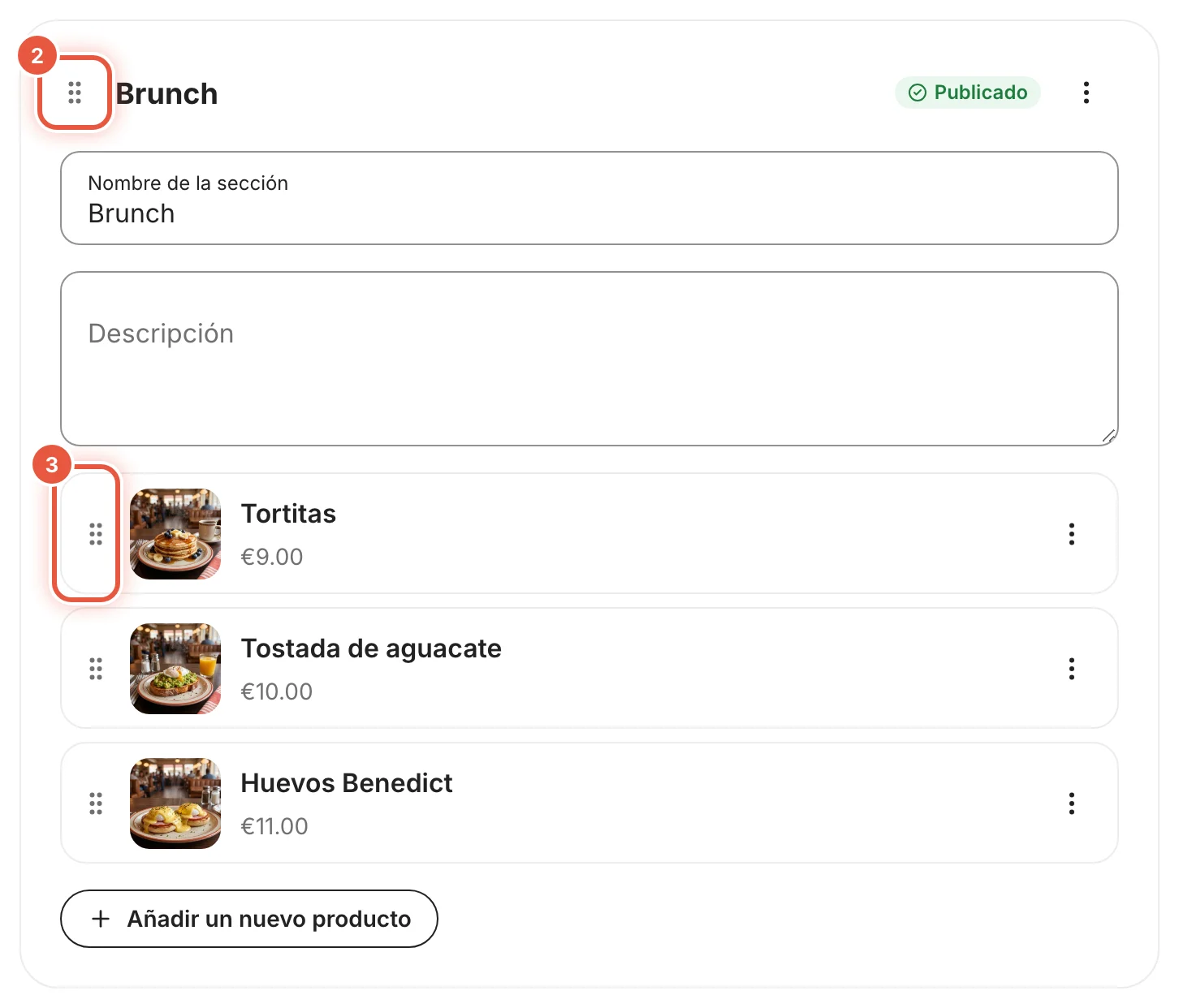
La vista previa de la derecha sigue cada cambio, y tus clientes ven el nuevo orden en tu carta digital con código QR en cuanto guardas.