
Vous pouvez réorganiser menus, sections et articles pour changer l’ordre du menu que voient vos clients.
Réorganiser vos menus
- Dans Menus, sélectionnez Réorganiser. Le bouton apparaît dès que vous avez deux menus ou plus.
- Faites glisser un menu par sa poignée, ou utilisez les flèches.
- Sélectionnez Terminé. Chaque déplacement s’enregistre tout seul.
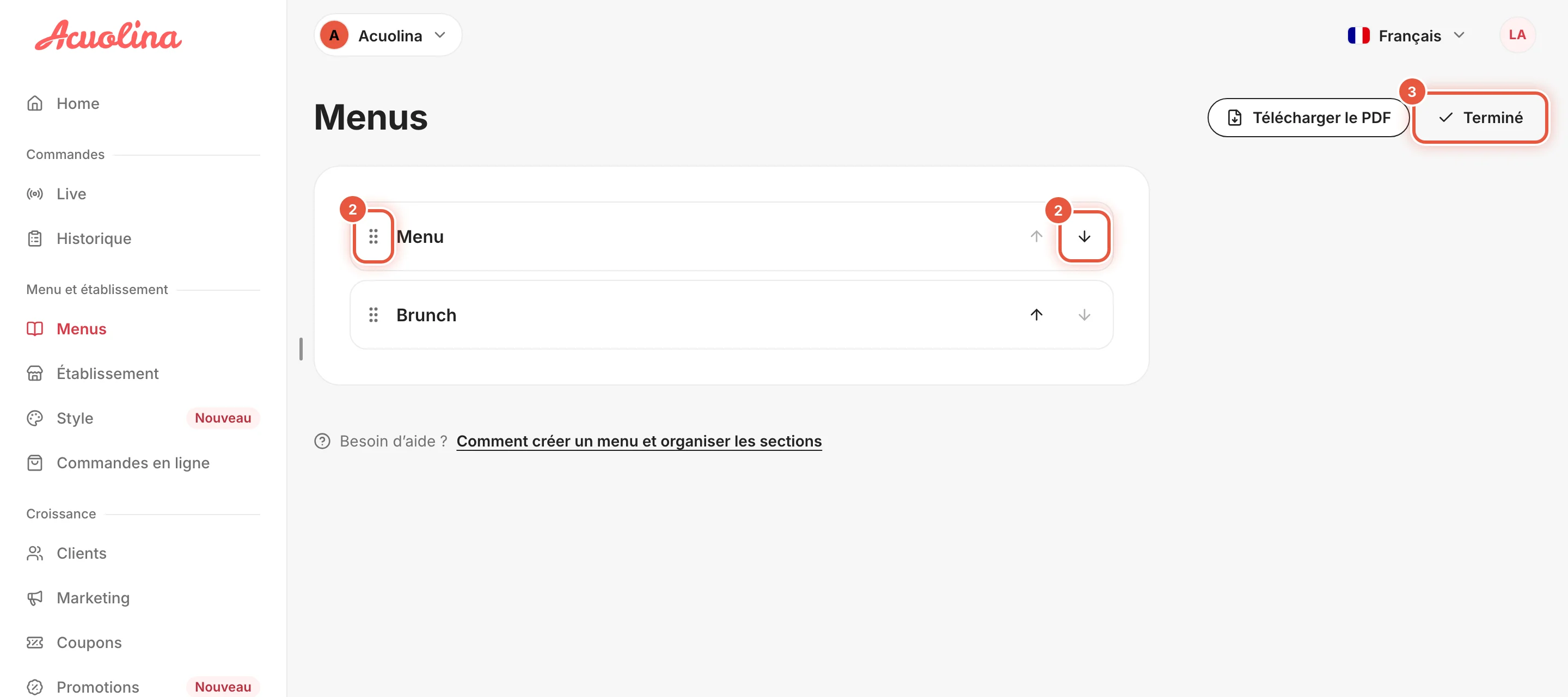
Les options ⋮ d’un menu proposent aussi Monter et Descendre.
Réorganiser sections et articles
- Dans Menus, sélectionnez Modifier sur le menu.
- Faites glisser une section par sa poignée pour la déplacer avec tous ses articles.
- Faites glisser un article par sa poignée pour le déplacer dans sa section.
- Sélectionnez Enregistrer.
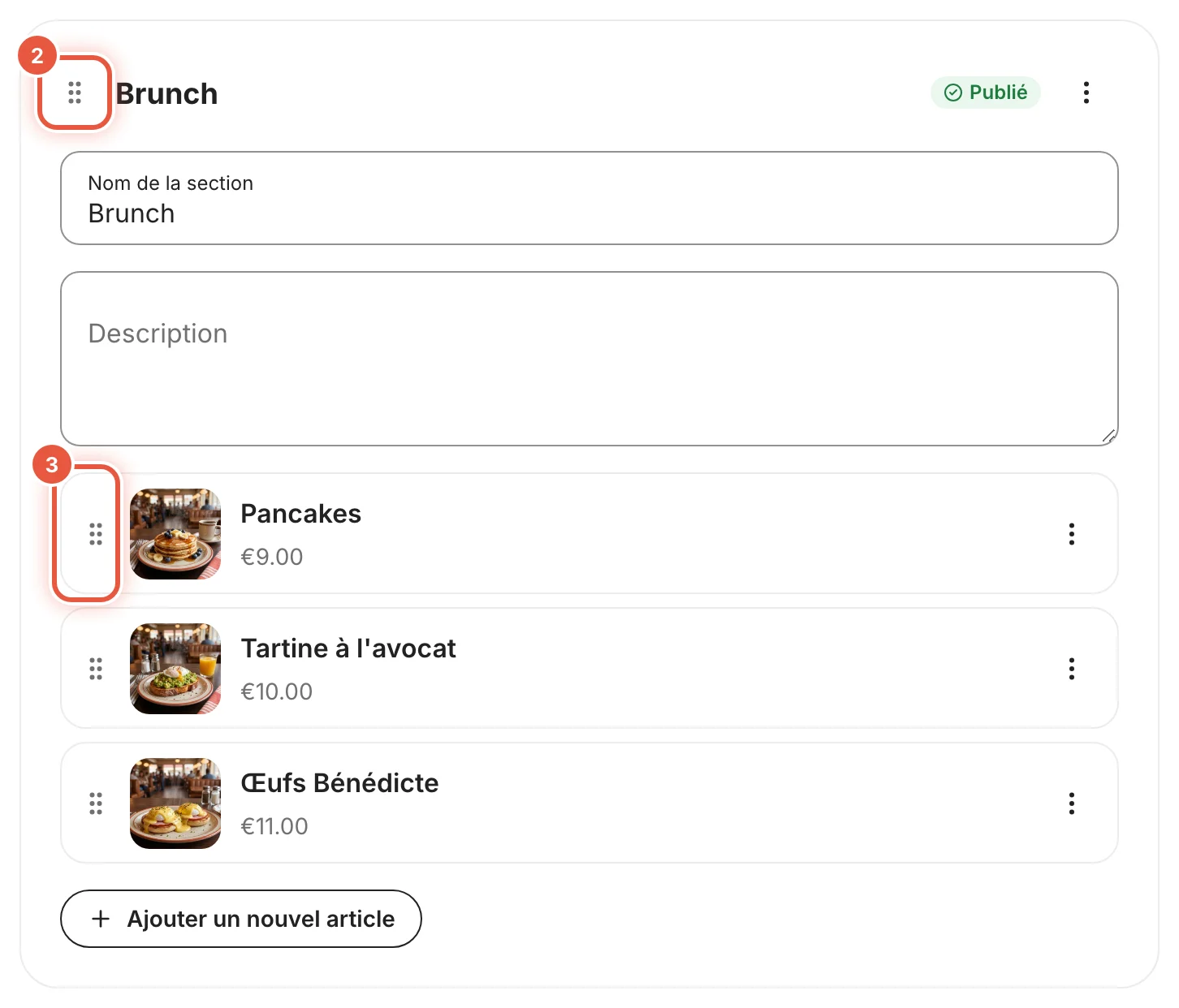
L’aperçu à droite suit chaque déplacement, et vos clients voient le nouvel ordre sur votre menu QR code dès que vous enregistrez.