
Puedes añadir fotos de los productos para que tus clientes vean lo que piden. Cada producto puede tener hasta 5, y la primera es la foto de portada en tu carta.
Añadir fotos de los productos
Abre el producto: en Menús, selecciona Editar en el menú y luego el nombre del producto.
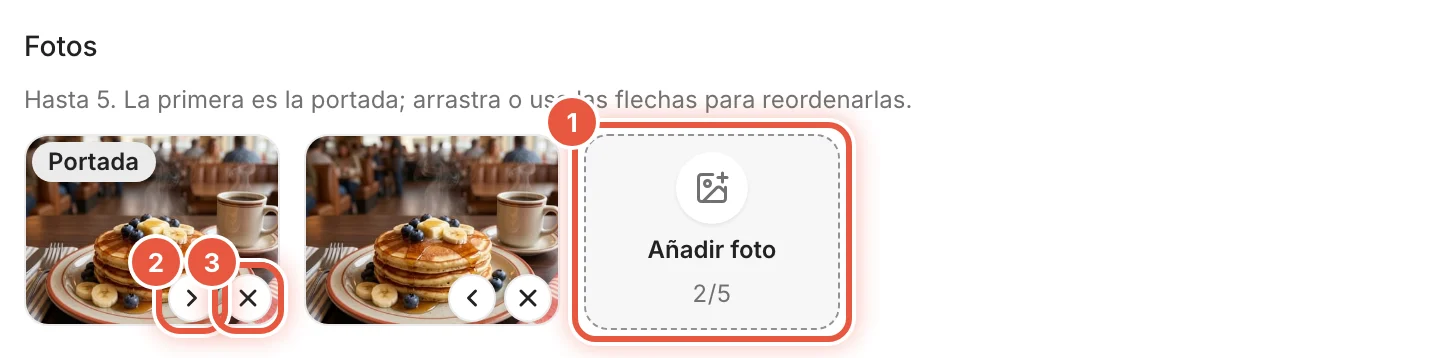
- En Fotos, selecciona Añadir fotos, o suelta ahí los archivos. JPG, PNG o HEIC, hasta 5 MB cada una.
- Usa las flechas para cambiar el orden. La primera foto es la Portada.
- Selecciona la cruz de una foto para quitarla.
- Selecciona Guardar.
Tamaño de las fotos
Sirve cualquier foto nítida hecha con el móvil: Acuolina la ajusta para tu carta. Haz la foto con buena luz y con el producto ocupando casi todo el encuadre, porque la portada también se ve como un cuadradito en la lista.
Las fotos hacen que tu carta digital con código QR sea más fácil de pedir.