
Você pode adicionar fotos dos itens para o cliente ver o que está pedindo. Cada item pode ter até 5, e a primeira é a foto de capa no cardápio.
Adicionar fotos dos itens
Abra o item: em Cardápios, selecione Editar no cardápio e depois o nome do item.
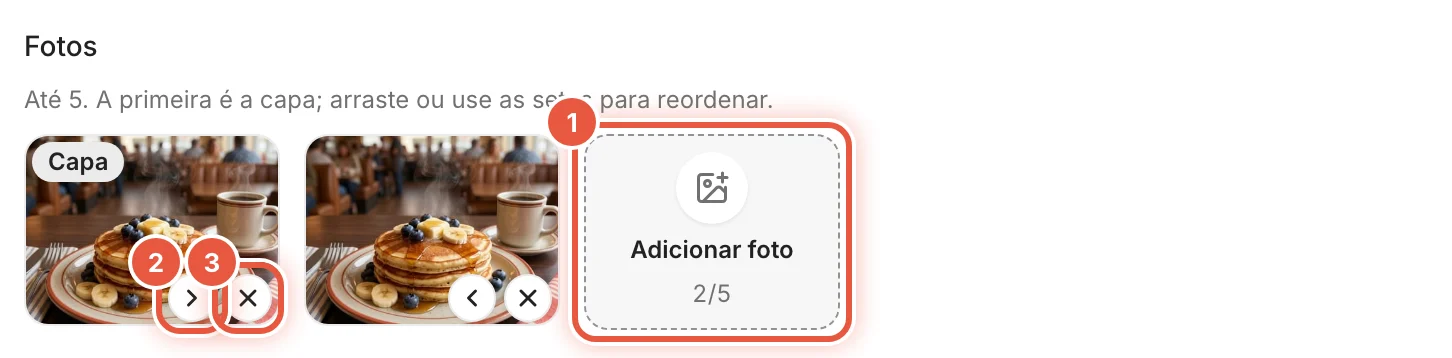
- Em Fotos, selecione Adicionar fotos, ou solte os arquivos ali. JPG, PNG ou HEIC, até 5 MB cada.
- Use as setas para mudar a ordem. A primeira foto é a Capa.
- Selecione o X de uma foto para tirá-la.
- Selecione Salvar.
Tamanho das fotos
Qualquer foto nítida de celular serve: a Acuolina ajusta o tamanho para o seu cardápio. Fotografe com boa luz e com o item ocupando quase todo o quadro, porque a capa também aparece como um quadradinho na lista.
Fotos deixam seu cardápio digital com QR code mais fácil de pedir.