
Puoi aggiungere foto dei prodotti perché i clienti vedano cosa ordinano. Ogni prodotto ne può avere fino a 5, e la prima è la foto di copertina nel menu.
Aggiungere foto dei prodotti
Apri il prodotto: in Menu, seleziona Modifica sul menu, poi il nome del prodotto.
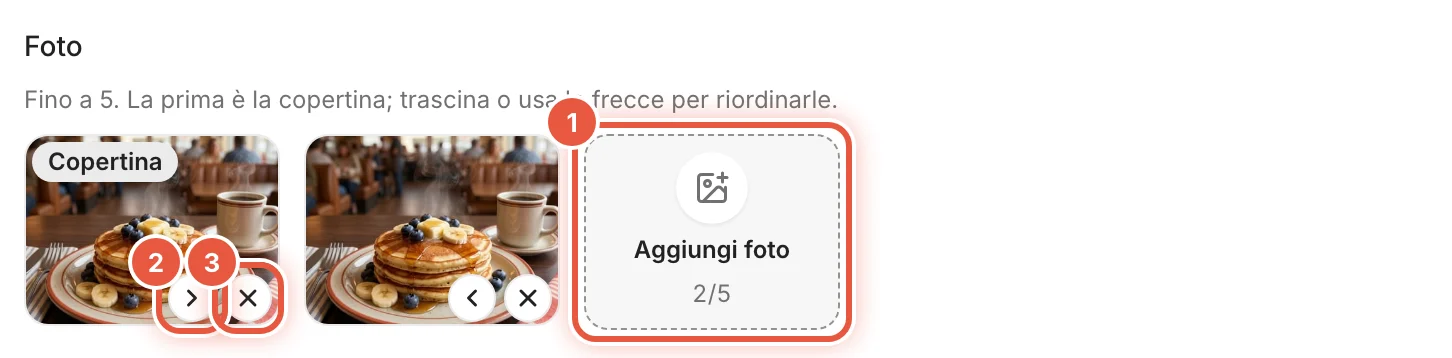
- In Foto, seleziona Aggiungi foto o trascinaci sopra i file. JPG, PNG o HEIC, fino a 5 MB ciascuna.
- Usa le frecce per cambiare l’ordine. La prima foto è la Copertina.
- Seleziona la crocetta su una foto per toglierla.
- Seleziona Salva.
Dimensione delle foto
Va bene qualsiasi foto nitida fatta col telefono: Acuolina la ridimensiona per il menu. Scatta con buona luce e con il prodotto che riempie quasi tutta l’inquadratura, perché la copertina compare anche come quadratino nell’elenco.
Le foto rendono il tuo menu digitale con QR code più facile da ordinare.