
Vous pouvez ajouter des photos des articles pour que vos clients voient ce qu’ils commandent. Un article peut en avoir jusqu’à 5, et la première est la photo de couverture du menu.
Ajouter des photos des articles
Ouvrez l’article : dans Menus, sélectionnez Modifier sur le menu, puis le nom de l’article.
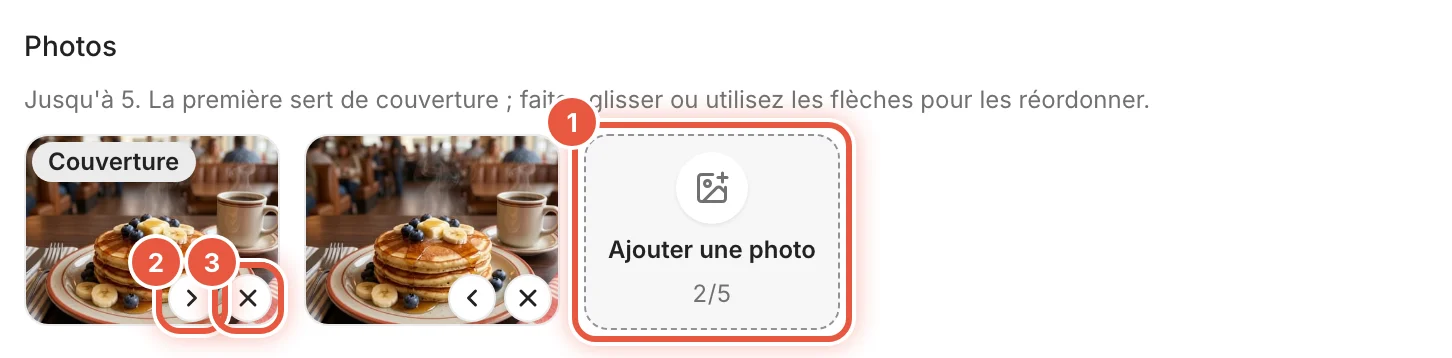
- Dans Photos, sélectionnez Ajouter des photos, ou déposez-y les fichiers. JPG, PNG ou HEIC, jusqu’à 5 Mo chacune.
- Utilisez les flèches pour changer l’ordre. La première photo est la Couverture.
- Sélectionnez la croix sur une photo pour la retirer.
- Sélectionnez Enregistrer.
Taille des photos
Toute photo nette prise au téléphone convient : Acuolina la redimensionne pour votre menu. Photographiez avec une bonne lumière, l’article remplissant presque tout le cadre, car la couverture s’affiche aussi en petit carré dans la liste.
Les photos rendent votre menu QR code plus facile à commander.