
Voici comment créer un menu, organiser les sections et les articles, le publier et le télécharger en PDF. Chaque menu est une liste de sections, et chaque section contient des articles.
Créer un menu
- Dans Menus, sélectionnez Créer un nouveau menu.
- Choisissez Créer manuellement et sélectionnez Continuer. Pour partir de votre menu imprimé, importez-le depuis un PDF ou une photo.
- Saisissez le Nom du menu, par exemple « Déjeuner » ou « Boissons ». La Remarque n’est visible que par vous.
- Sélectionnez Enregistrer.
Le premier menu de votre boutique est publié dès que vous l’enregistrez. Les menus suivants commencent non publiés, pour que vous puissiez les terminer d’abord.
Organiser les sections
Les sections sont les catégories du menu : entrées, plats, boissons.
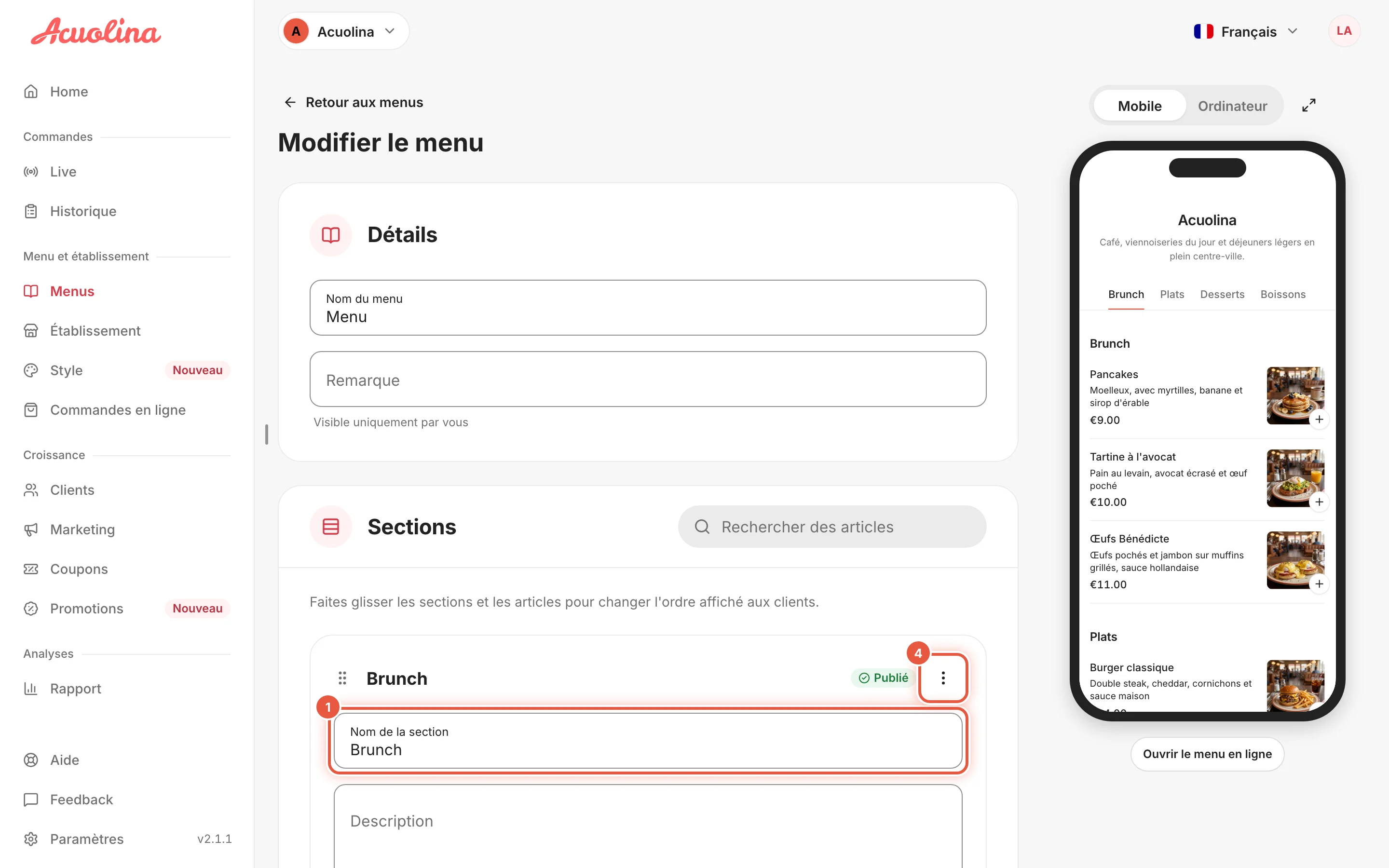
- Sélectionnez Créer une nouvelle section et saisissez le Nom de la section.
- Sous une section, sélectionnez Ajouter un nouvel article. Voir comment ajouter des articles.
- Faites glisser sections et articles pour changer l’ordre affiché aux clients. L’aperçu à droite suit vos changements.
- Pour retirer une section du menu un moment, ouvrez ses options ⋮ et sélectionnez Masquer.
- Sélectionnez Enregistrer.
Publier le menu ou le retirer
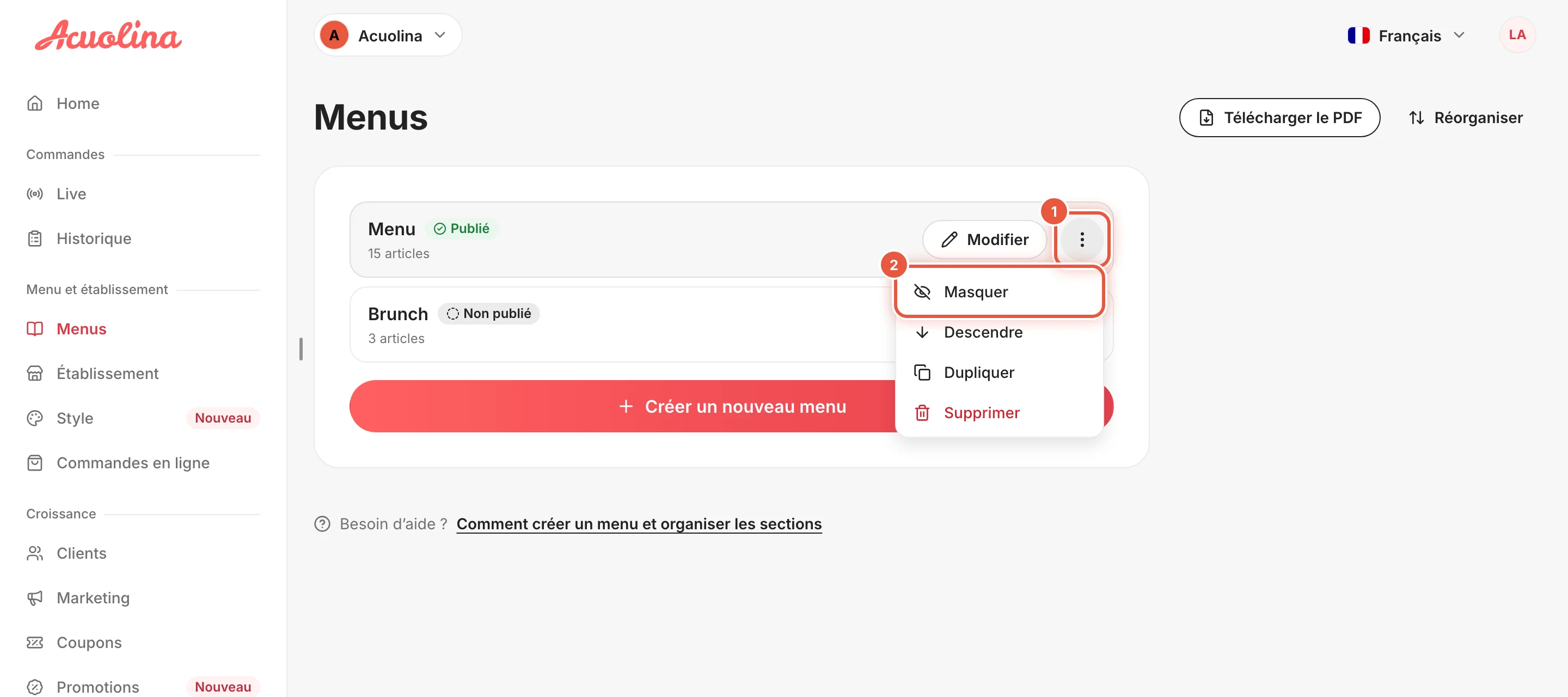
- Dans Menus, ouvrez les options ⋮ du menu.
- Sélectionnez Publier pour le montrer aux clients, ou Masquer pour le retirer. Son badge indique Publié ou Non publié.
Dupliquer copie un menu et Supprimer l’efface. Avec deux menus ou plus, sélectionnez Réorganiser pour changer leur ordre, puis Terminé.
Télécharger le menu en PDF
- Dans Menus, sélectionnez Télécharger le PDF. Le bouton apparaît dès qu’un menu est publié.
- Choisissez les menus, un Modèle, les Colonnes et le Format du papier.
- Sélectionnez Télécharger le PDF pour enregistrer le fichier à imprimer.
Vos clients voient les menus publiés comme votre menu QR code.