
Ecco come creare un menu, organizzare le sezioni e i prodotti, pubblicarlo e scaricarlo in PDF. Ogni menu è un elenco di sezioni, e ogni sezione contiene prodotti.
Crea un menu
- In Menu, seleziona Crea un nuovo menu.
- Scegli Crea manualmente e seleziona Continua. Per partire dal menu stampato, importalo da un PDF o una foto.
- Scrivi il Nome menu, per esempio "Pranzo" o "Bevande". Le Note sono visibili solo a te.
- Seleziona Salva.
Il primo menu del negozio viene pubblicato quando lo salvi. I menu successivi partono non pubblicati, così puoi finirli prima.
Organizzare le sezioni
Le sezioni sono le categorie del menu: antipasti, primi, bevande.
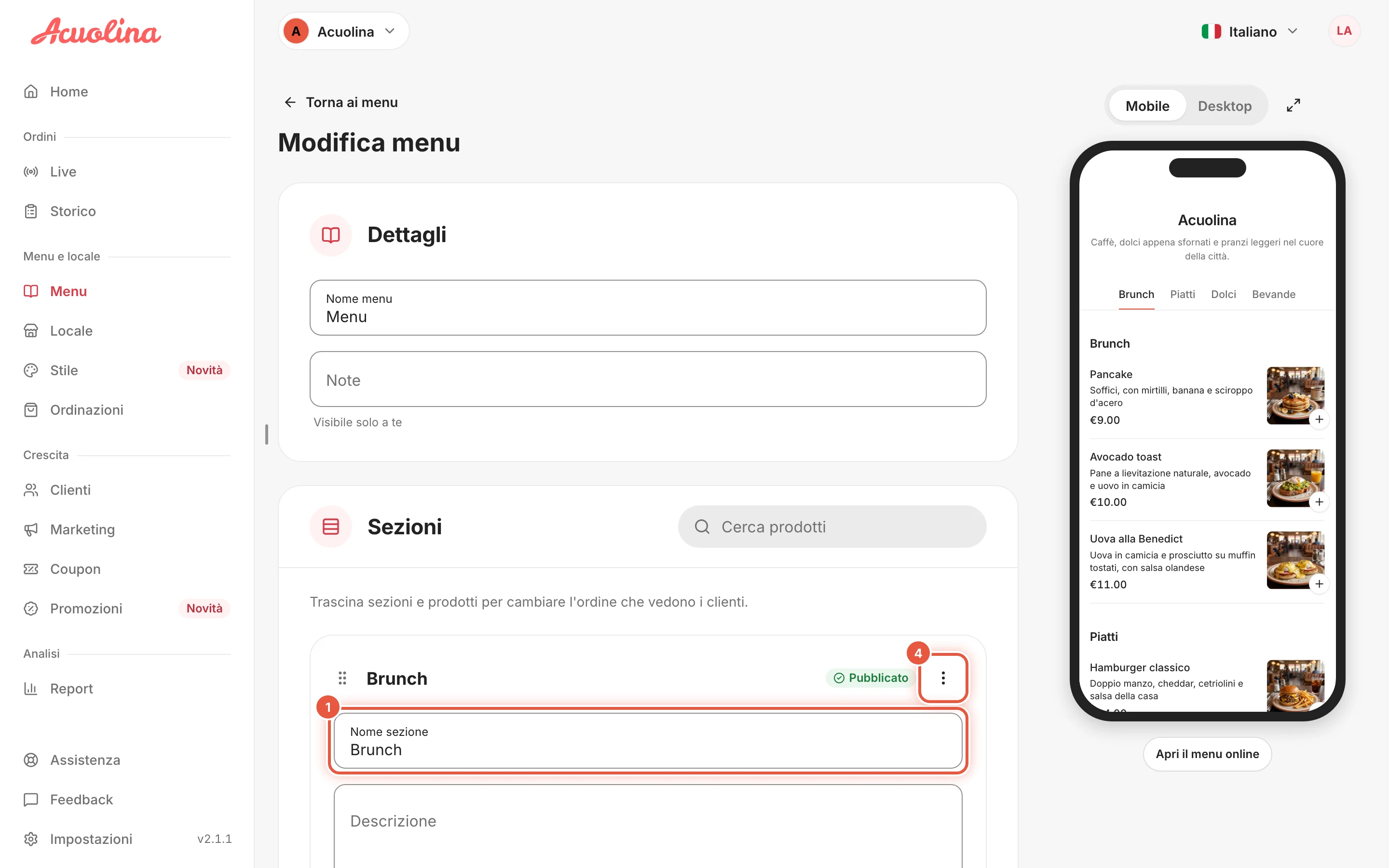
- Seleziona Crea una sezione e scrivi il Nome sezione.
- Sotto una sezione, seleziona Aggiungi prodotto. Vedi come aggiungere i prodotti.
- Trascina sezioni e prodotti per cambiare l’ordine che vedono i clienti. L’anteprima a destra si aggiorna.
- Per togliere una sezione dal menu per un po’, apri le sue opzioni ⋮ e seleziona Nascondi.
- Seleziona Salva.
Pubblicare il menu o toglierlo
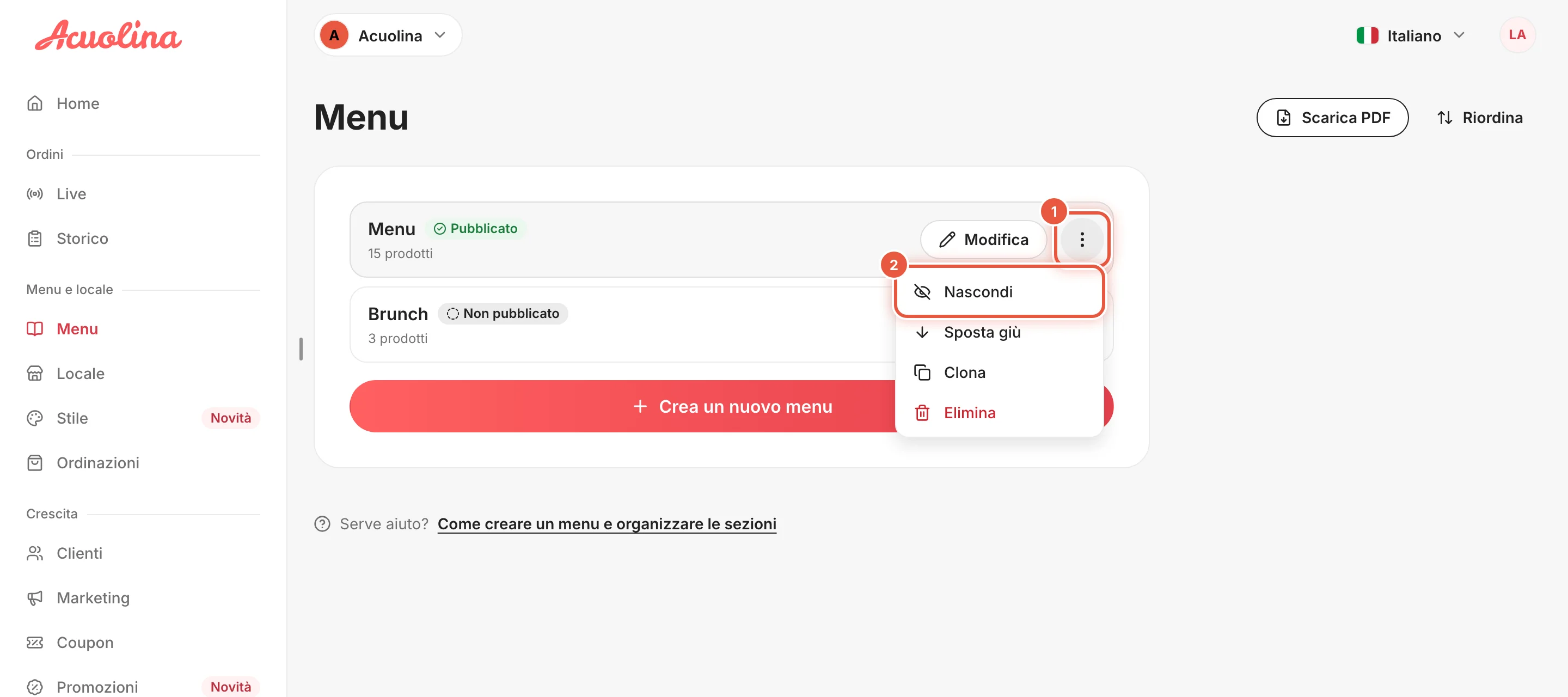
- In Menu, apri le opzioni ⋮ del menu.
- Seleziona Pubblica per mostrarlo ai clienti o Nascondi per toglierlo. Il badge dice Pubblicato o Non pubblicato.
Clona copia un menu ed Elimina lo cancella. Con due o più menu, seleziona Riordina per cambiarne l’ordine, poi Fatto.
Scaricare il menu in PDF
- In Menu, seleziona Scarica PDF. Compare quando un menu è pubblicato.
- Scegli i menu, il Modello, le Colonne e il Formato carta.
- Seleziona Scarica PDF per salvare il file da stampare.
I clienti vedono i menu pubblicati come il tuo menu digitale con QR code.