
Así puedes crear una carta, organizar las secciones y los productos, publicarla y descargar la carta en PDF. Cada menú es una lista de secciones, y cada sección tiene productos.
Crear una carta
- En Menús, selecciona Crear un nuevo menú.
- Elige Crear manualmente y selecciona Continuar. Para partir de tu carta impresa, impórtala desde un PDF o una foto.
- Escribe el Nombre del menú, por ejemplo «Almuerzo» o «Bebidas». La Nota solo la ves tú.
- Selecciona Guardar.
El primer menú de tu tienda se publica al guardarlo. Los siguientes empiezan sin publicar, para que puedas terminarlos antes.
Organizar las secciones
Las secciones son las categorías de la carta: entrantes, principales, bebidas.
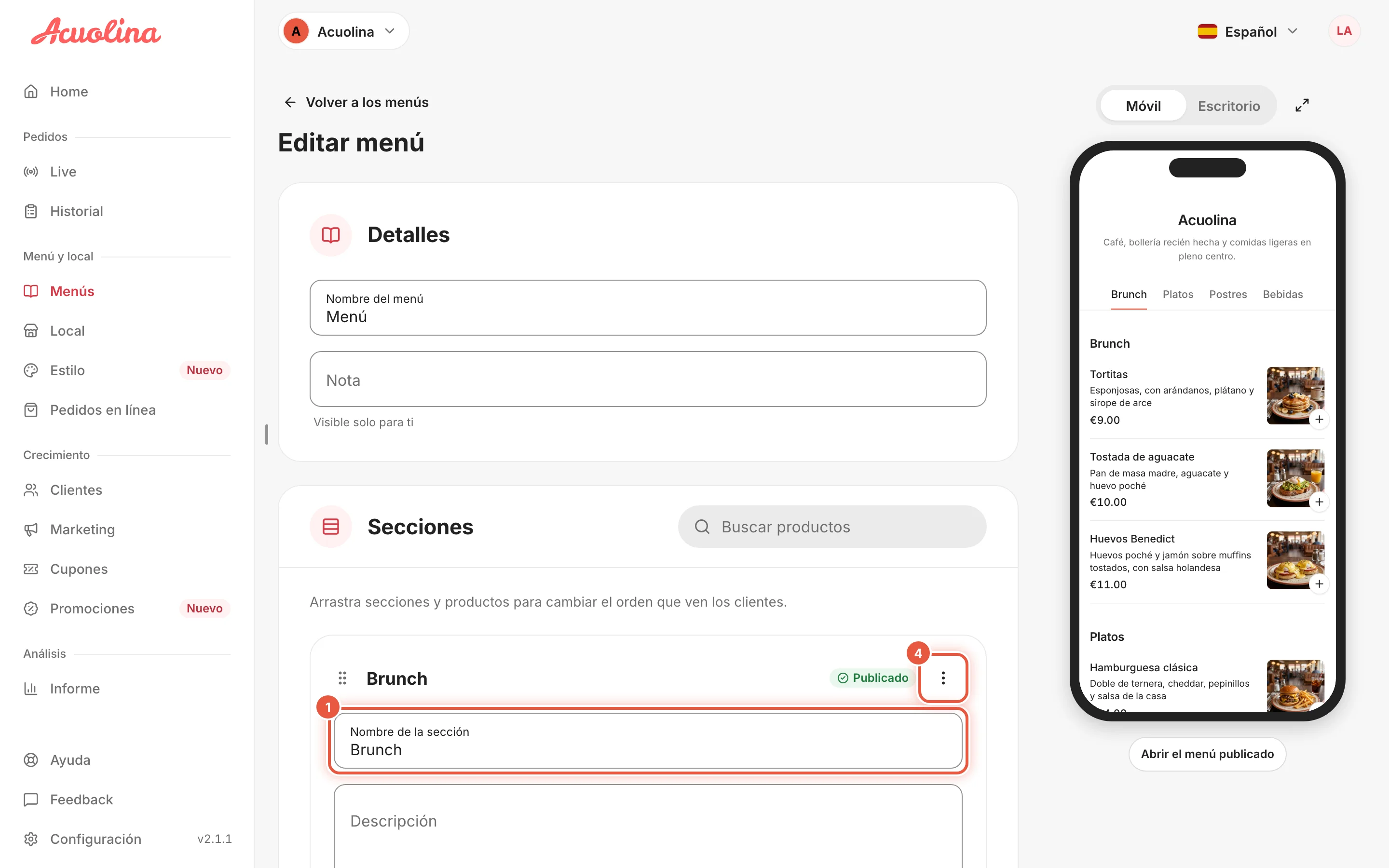
- Selecciona Crear una nueva sección y escribe el Nombre de la sección.
- Debajo de una sección, selecciona Añadir un nuevo producto. Mira cómo añadir productos.
- Arrastra secciones y productos para cambiar el orden que ven los clientes. La vista previa de la derecha se actualiza.
- Para quitar una sección de la carta un tiempo, abre sus opciones ⋮ y selecciona Ocultar.
- Selecciona Guardar.
Publicar la carta o retirarla
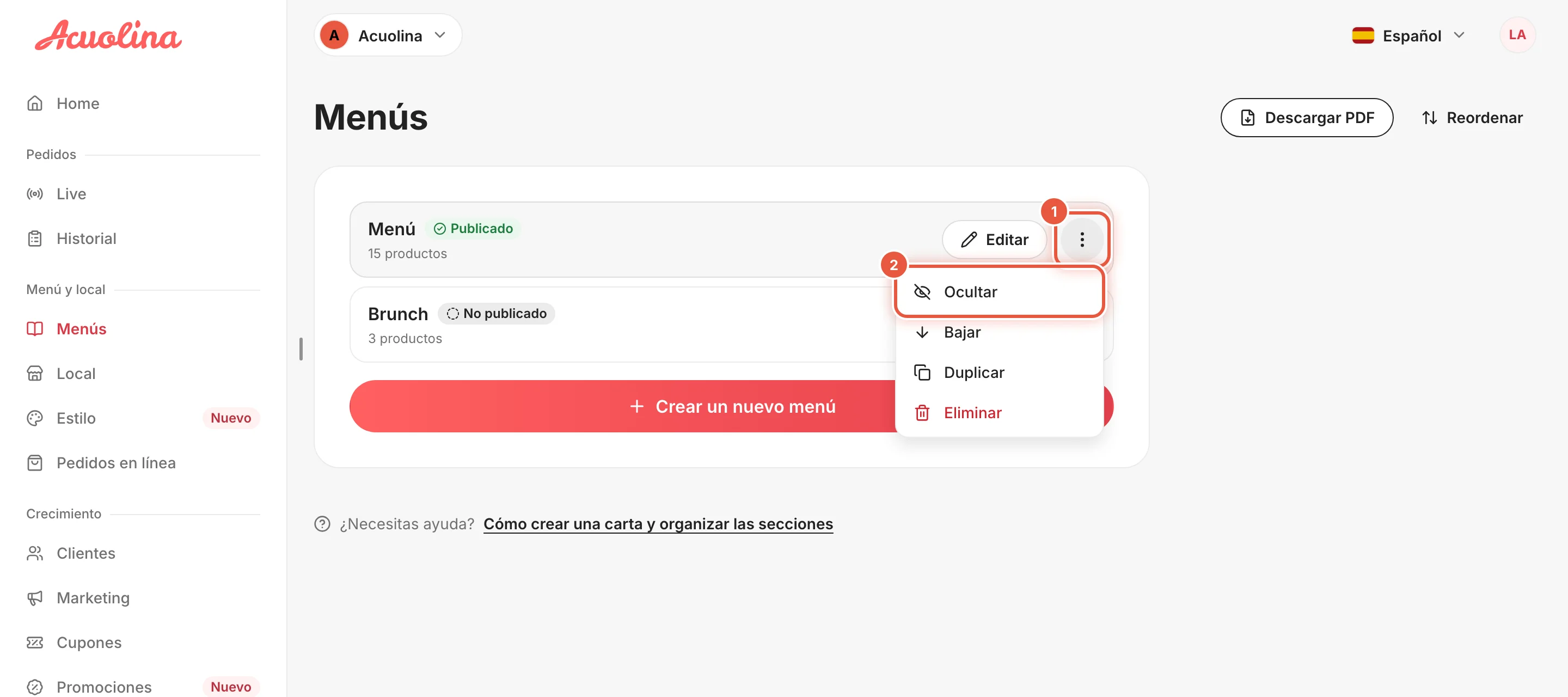
- En Menús, abre las opciones ⋮ del menú.
- Selecciona Publicar para mostrarlo a los clientes, u Ocultar para retirarlo. Su etiqueta dice Publicado o No publicado.
Duplicar copia un menú y Eliminar lo borra. Con dos o más menús, selecciona Reordenar para cambiar su orden y luego Hecho.
Descargar la carta en PDF
- En Menús, selecciona Descargar PDF. Aparece en cuanto un menú está publicado.
- Elige los menús, una Plantilla, las Columnas y el Tamaño del papel.
- Selecciona Descargar PDF para guardar el archivo e imprimirlo.
Tus clientes ven los menús publicados como tu carta digital con código QR.