
Puoi copiare un menu per partire da lì, nello stesso negozio o in un altro dei tuoi negozi. Clona fa una copia completa, con tutte le sezioni e i prodotti.
Copiare un menu
- In Menu, apri le opzioni ⋮ del menu.
- Seleziona Clona.
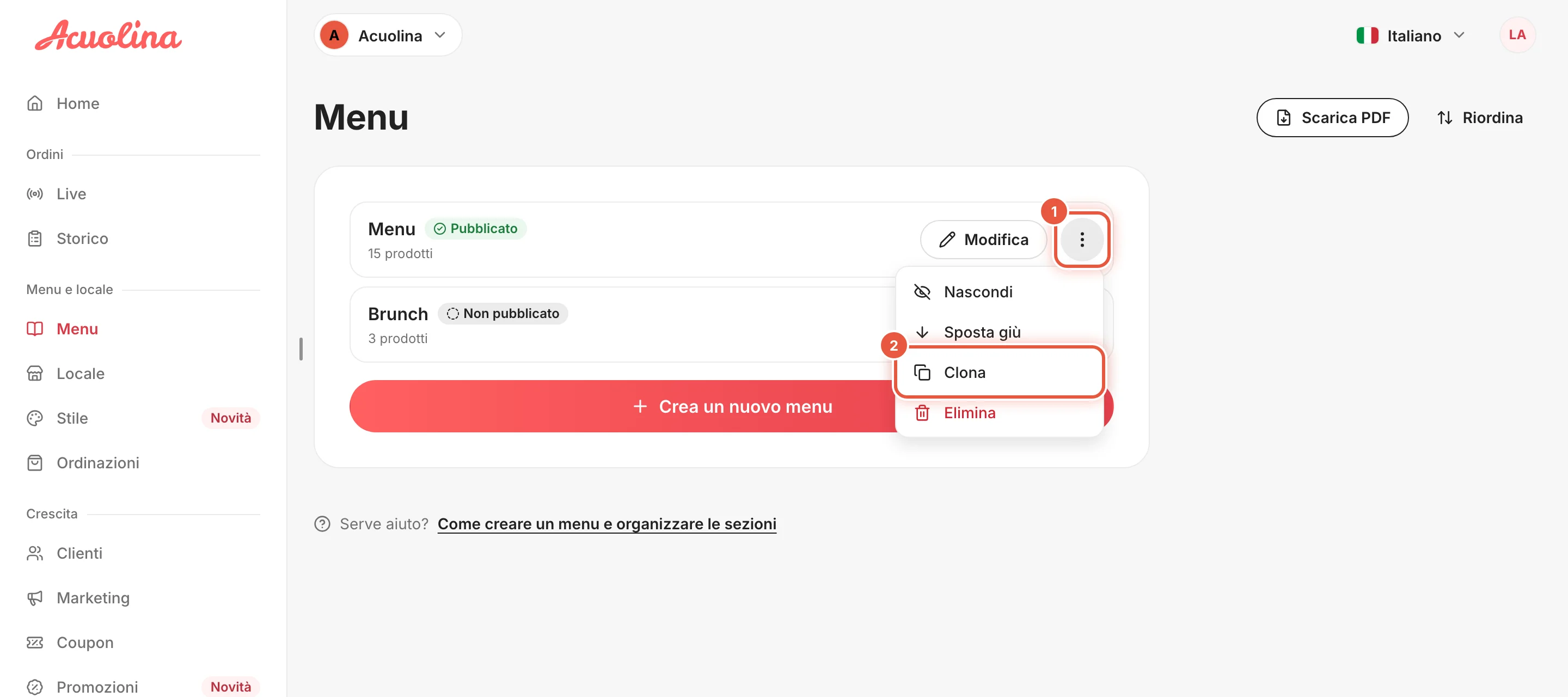
Con un solo negozio, la copia compare subito nell’elenco.
Copiare in un altro negozio
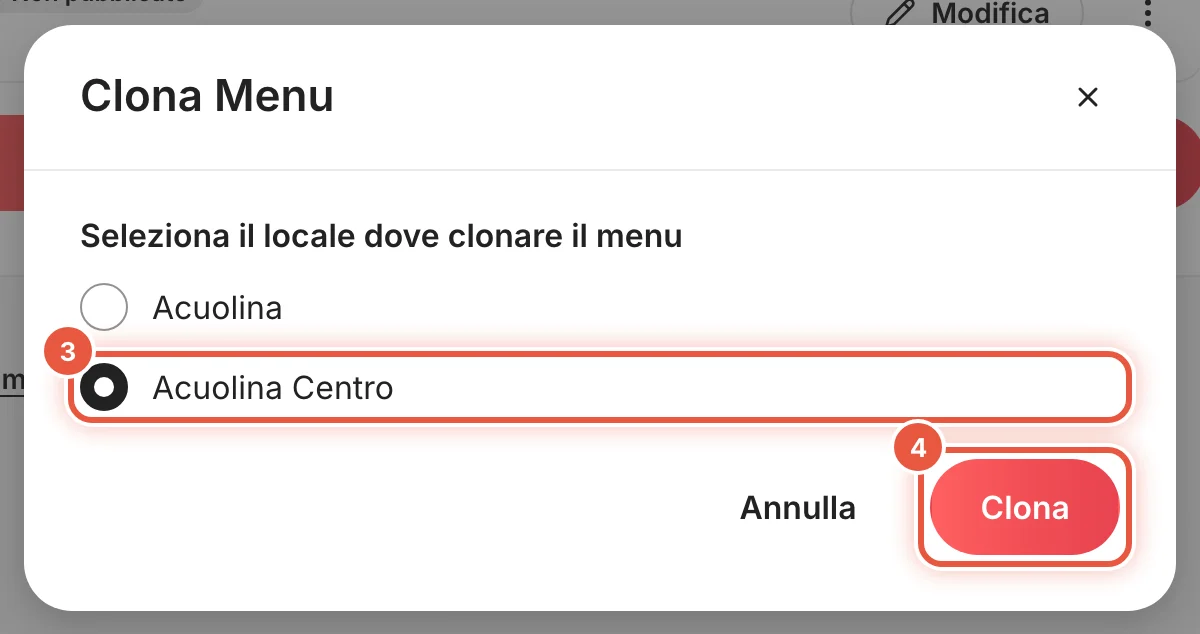
Se hai più negozi, Clona chiede dove mettere la copia:
- Scegli il negozio.
- Seleziona Clona.
Modifica la copia
La copia ha lo stesso nome, le stesse sezioni e gli stessi prodotti, e parte Non pubblicato. I suoi prodotti sono copie separate: cambiare un prezzo in un menu non cambia l’altro. Rinominala, modifica quello che serve e poi pubblicala.
Ogni negozio ha il suo menu digitale con QR code: un menu copiato in un altro negozio compare lì quando lo pubblichi.