
Você pode copiar um cardápio para começar outro a partir dele, na mesma loja ou em outra loja sua. Duplicar faz uma cópia completa, com todas as seções e itens.
Copiar um cardápio
- Em Cardápios, abra as opções ⋮ do cardápio.
- Selecione Duplicar.
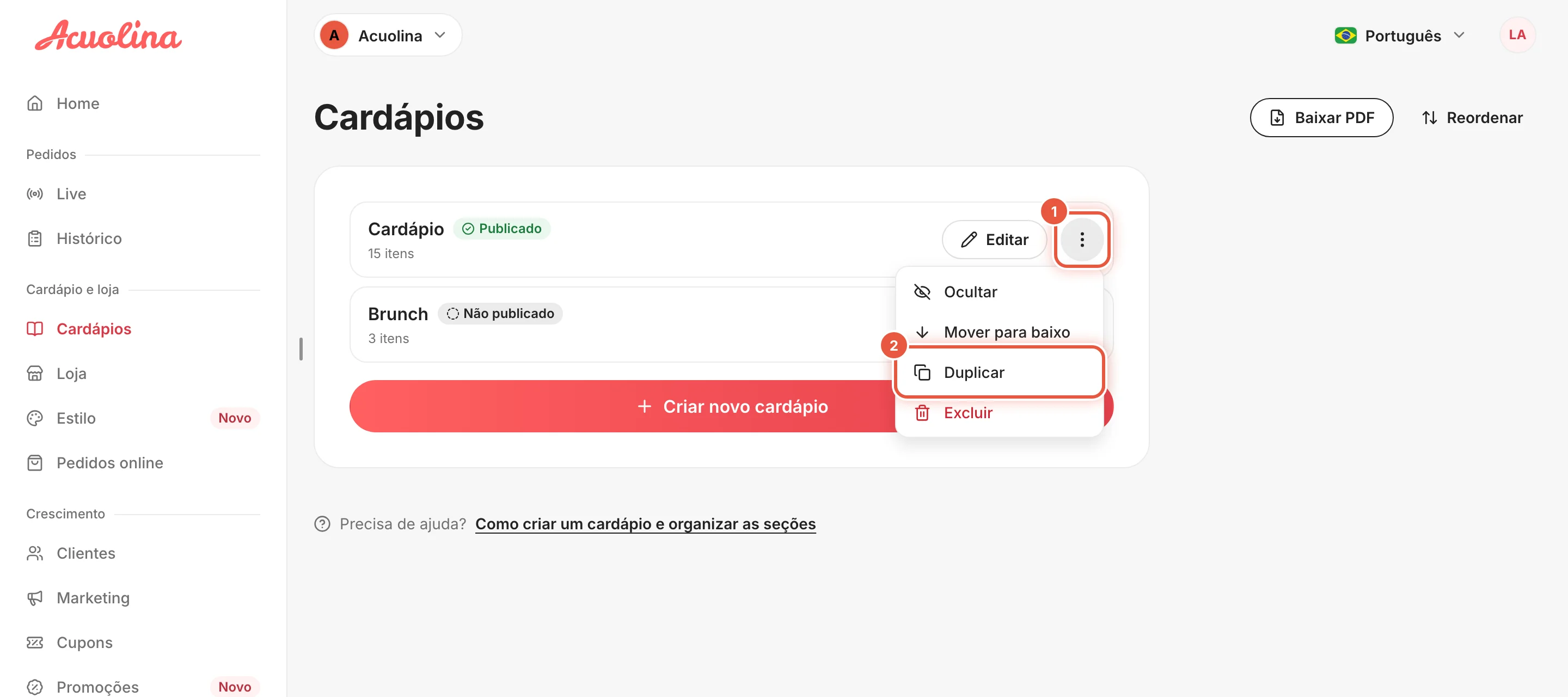
Com uma loja só, a cópia aparece na lista na hora.
Copiar para outra loja
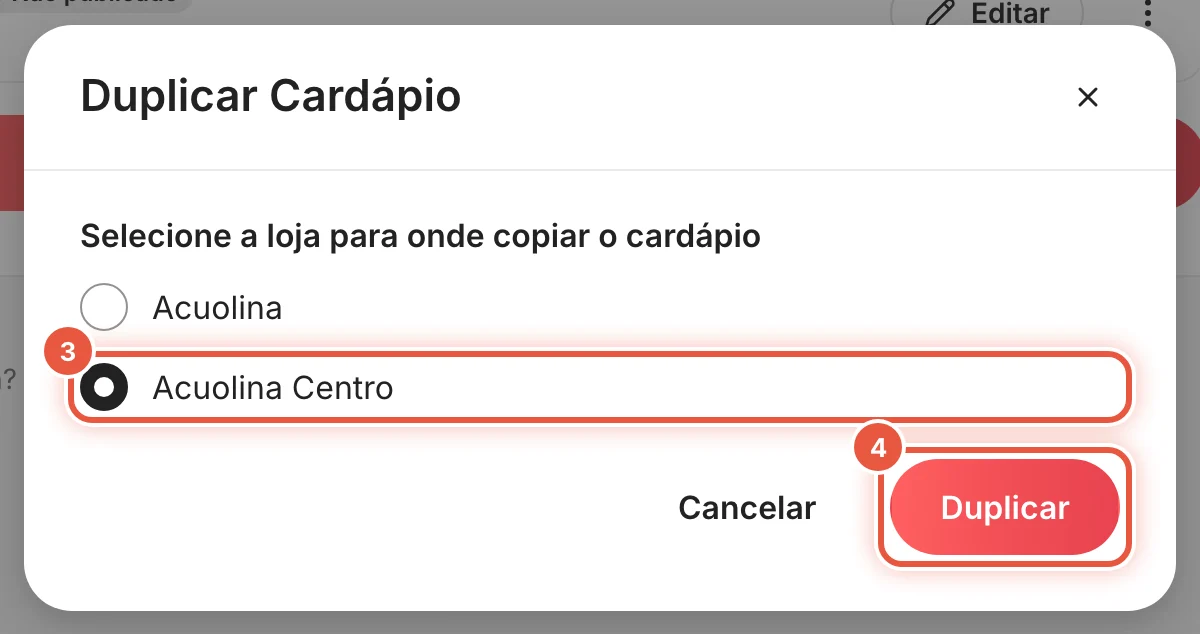
Se você tem mais de uma loja, Duplicar pergunta para onde vai a cópia:
- Escolha a loja.
- Selecione Duplicar.
Edite a cópia
A cópia mantém o nome, as seções e os itens, e começa Não publicado. Os itens dela são cópias separadas: mudar um preço em um cardápio não muda o outro. Renomeie, ajuste o que precisar e depois publique.
Cada loja tem o próprio cardápio digital com QR code: um cardápio copiado para outra loja aparece lá assim que você publica.