
Vous pouvez copier un menu pour en créer un nouveau, dans la même boutique ou dans une autre de vos boutiques. Dupliquer fait une copie complète, avec toutes les sections et tous les articles.
Copier un menu
- Dans Menus, ouvrez les options ⋮ du menu.
- Sélectionnez Dupliquer.
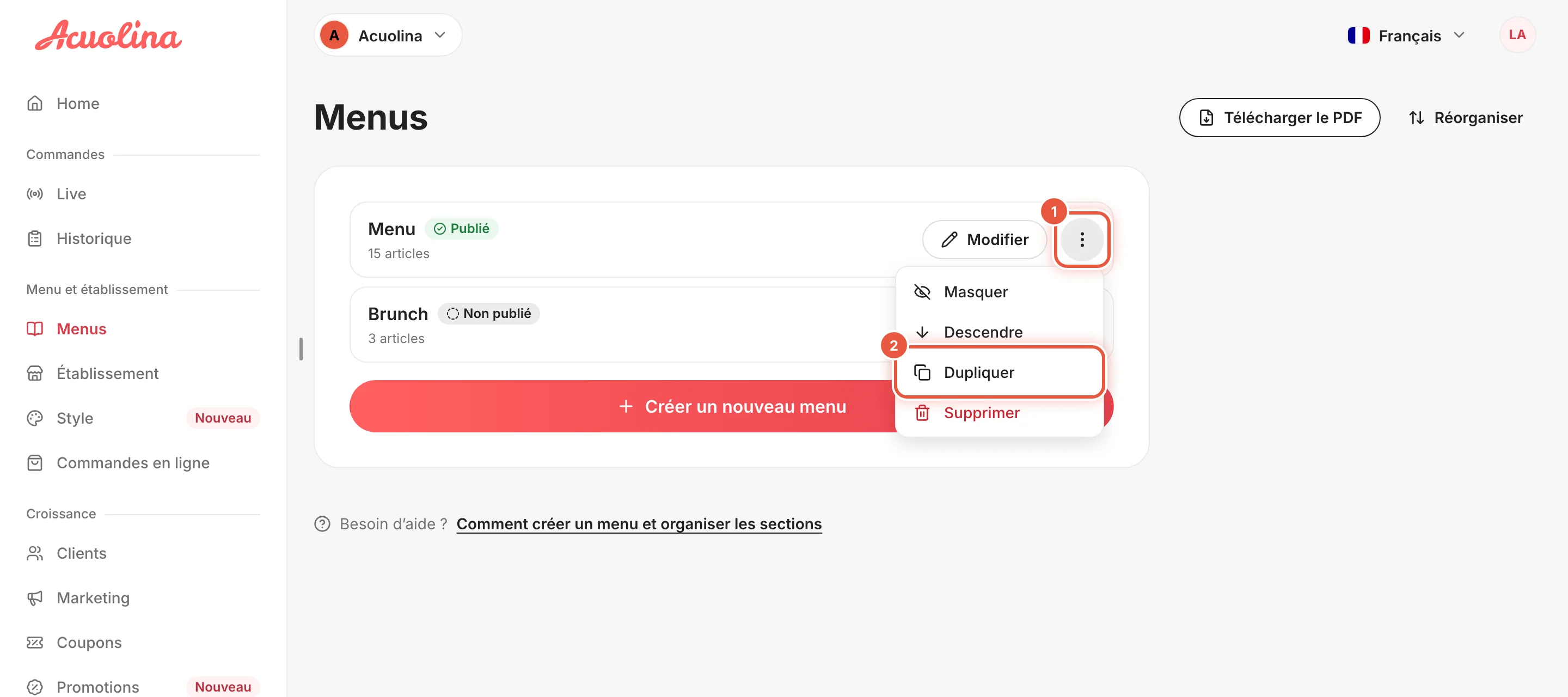
Avec une seule boutique, la copie apparaît tout de suite dans la liste.
Copier vers une autre boutique
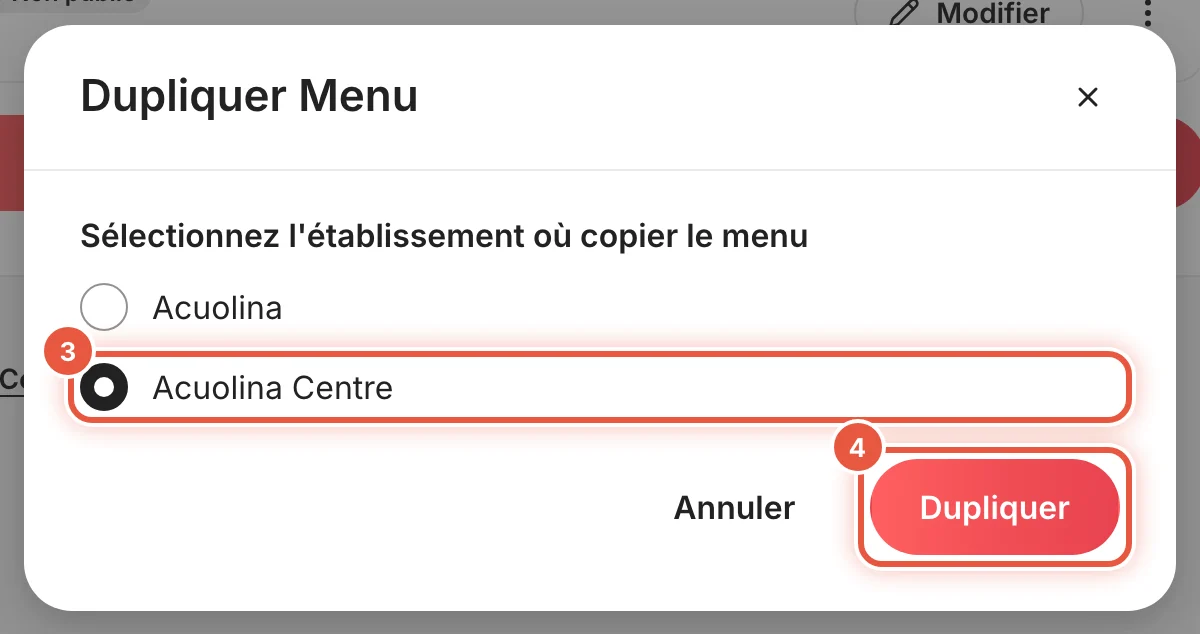
Si vous avez plusieurs boutiques, Dupliquer demande où placer la copie :
- Choisissez la boutique.
- Sélectionnez Dupliquer.
Modifier la copie
La copie garde le nom, les sections et les articles du menu, et commence Non publié. Ses articles sont des copies séparées : changer un prix dans un menu ne change pas l’autre. Renommez-la, modifiez ce qu’il faut, puis publiez-la.
Chaque boutique a son propre menu QR code : un menu copié vers une autre boutique y apparaît dès que vous le publiez.