
Puedes copiar una carta para empezar otra a partir de ella, en la misma tienda o en otra de tus tiendas. Duplicar hace una copia completa, con todas las secciones y productos.
Copiar una carta
- En Menús, abre las opciones ⋮ del menú.
- Selecciona Duplicar.
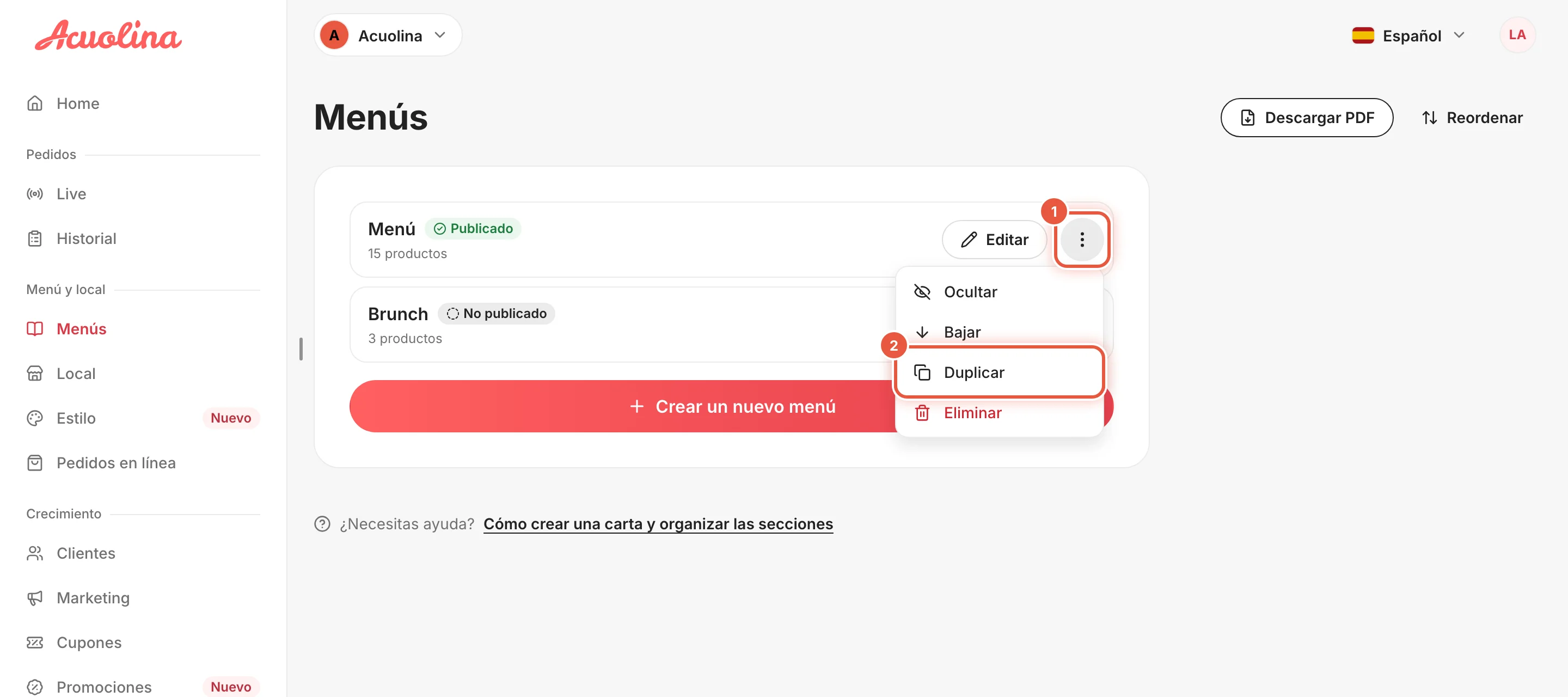
Con una sola tienda, la copia aparece enseguida en la lista.
Copiar a otra tienda
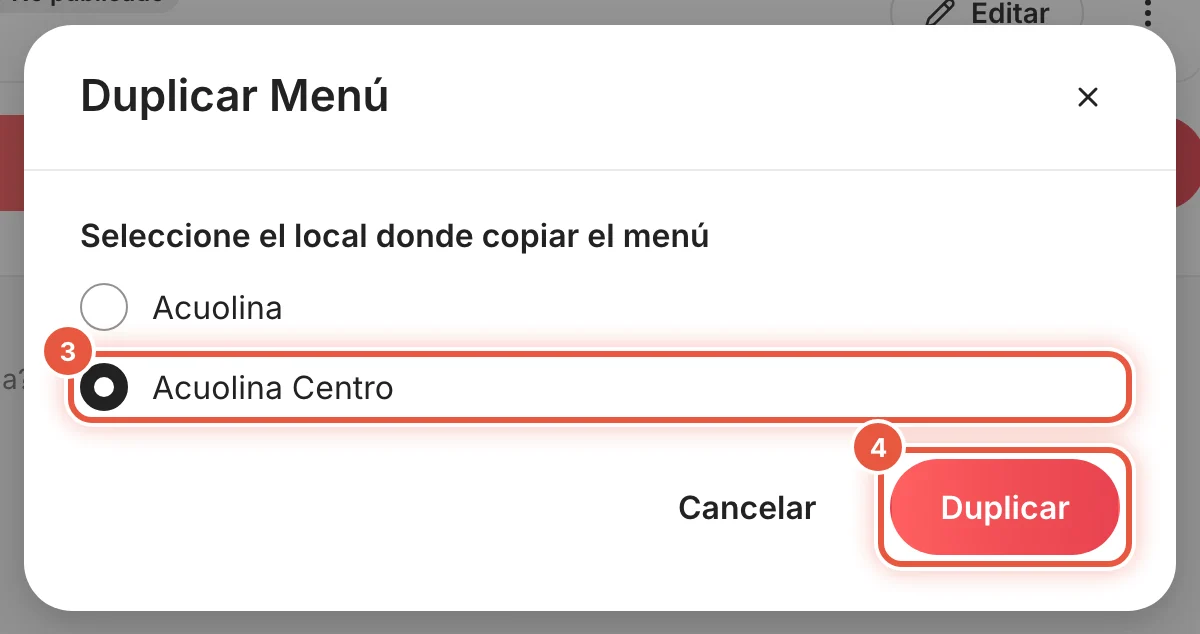
Si tienes más de una tienda, Duplicar pregunta dónde va la copia:
- Elige la tienda.
- Selecciona Duplicar.
Editar la copia
La copia conserva el nombre, las secciones y los productos, y empieza No publicado. Sus productos son copias aparte: cambiar un precio en un menú no cambia el otro. Cámbiale el nombre, edita lo que necesites y luego publícala.
Cada tienda tiene su propia carta digital con código QR: un menú copiado a otra tienda aparece allí en cuanto lo publicas.