
Puedes publicar u ocultar una carta cuando quieras. Un menú sin publicar sigue en tu panel, pero tus clientes no lo ven: útil para una carta de temporada que preparas con tiempo.
Publicar u ocultar una carta
- En Menús, abre las opciones ⋮ del menú.
- Selecciona Publicar para mostrarlo a los clientes, u Ocultar para despublicar la carta.
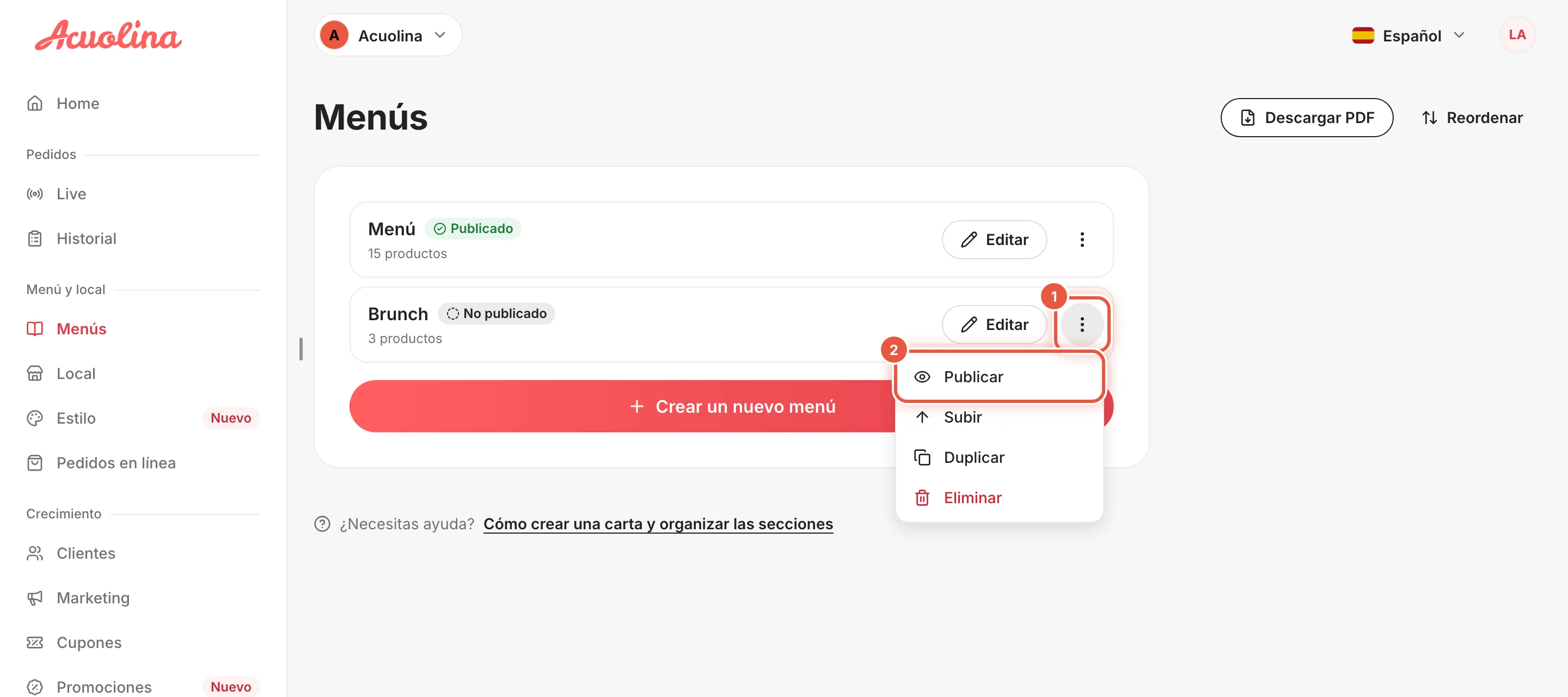
La etiqueta junto a su nombre dice Publicado o No publicado.
Revisar un menú antes de publicarlo
Selecciona Editar en el menú. La vista previa de la derecha lo muestra con Sin publicar: solo tú puedes verlo, tal como lo verán tus clientes cuando esté en tu carta digital con código QR.
Los menús nuevos, salvo el primero de la tienda, y las copias de un menú empiezan sin publicar. Para quitar un solo producto, oculta el producto.