
Vous pouvez publier ou masquer un menu à tout moment. Un menu non publié reste dans votre tableau de bord, mais vos clients ne le voient pas : pratique pour un menu de saison préparé à l’avance.
Publier ou masquer un menu
- Dans Menus, ouvrez les options ⋮ du menu.
- Sélectionnez Publier pour le montrer aux clients, ou Masquer pour le dépublier.
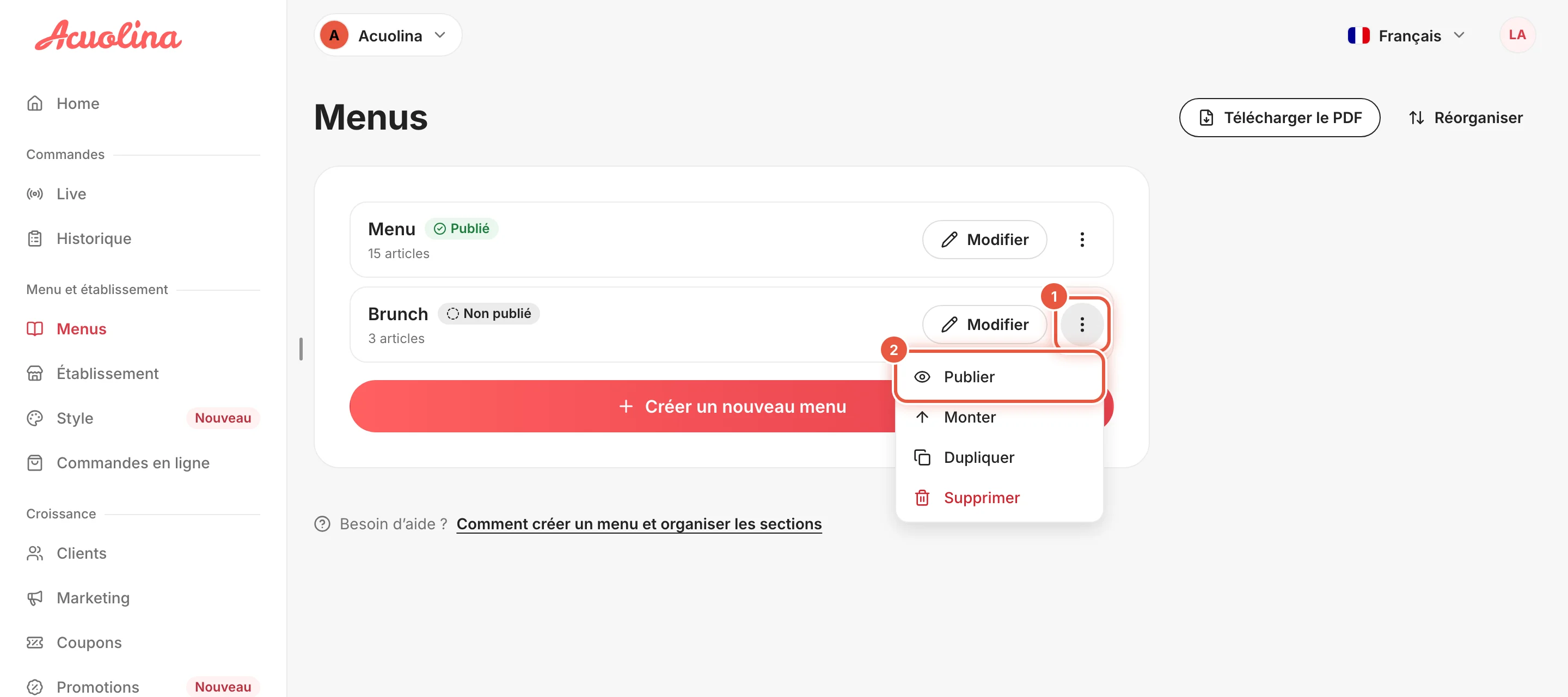
Le badge à côté de son nom indique Publié ou Non publié.
Vérifier un menu avant de le publier
Sélectionnez Modifier sur le menu. L’aperçu à droite l’affiche avec Non publié : vous seul pouvez le voir, tel que vos clients le verront une fois en ligne sur votre menu QR code.
Les nouveaux menus, sauf le premier de la boutique, et les copies d’un menu commencent non publiés. Pour retirer un seul article, masquez l’article.