
Você pode publicar ou ocultar um cardápio quando quiser. Um cardápio não publicado continua no painel, mas os clientes não o veem: ótimo para um cardápio sazonal preparado com antecedência.
Publicar ou ocultar um cardápio
- Em Cardápios, abra as opções ⋮ do cardápio.
- Selecione Publicar para mostrá-lo aos clientes, ou Ocultar para despublicar o cardápio.
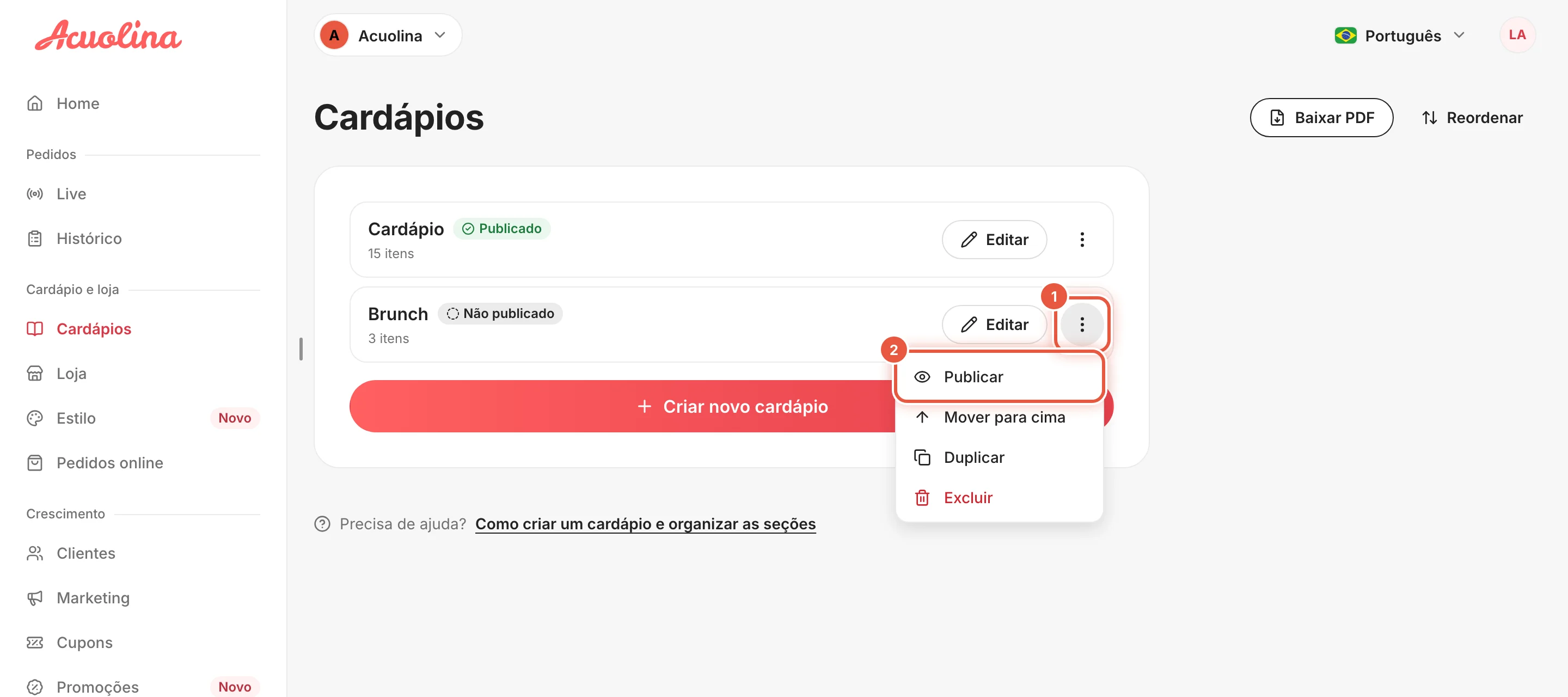
O selo ao lado do nome mostra Publicado ou Não publicado.
Confira um cardápio antes de publicar
Selecione Editar no cardápio. A pré-visualização à direita o mostra com Não publicado: só você pode ver, do jeito que os clientes vão ver quando ele estiver no seu cardápio digital com QR code.
Cardápios novos, menos o primeiro da loja, e as cópias de um cardápio começam não publicados. Para tirar só um item, oculte o item.